Alertas Internas
El sistema cuenta con un sistema de alertas estilo Facebook y sirve para avisarte cuando la actividad o etapa va a vencer. Este sistema emite un correo que va a llegar a tu bandeja de entrada o al de tu compañero, en la fecha y hora que tu hayas elegido con la información de la actividad y a que proyecto pertenece. Para saber como realizarlo, sigue los siguientes pasos:
Existen diferentes tipos de alertas, unas manuales y otras automatizadas. Vamos primero a ver cómo podemos programar una alerta de manera manual para un expediente en específico.
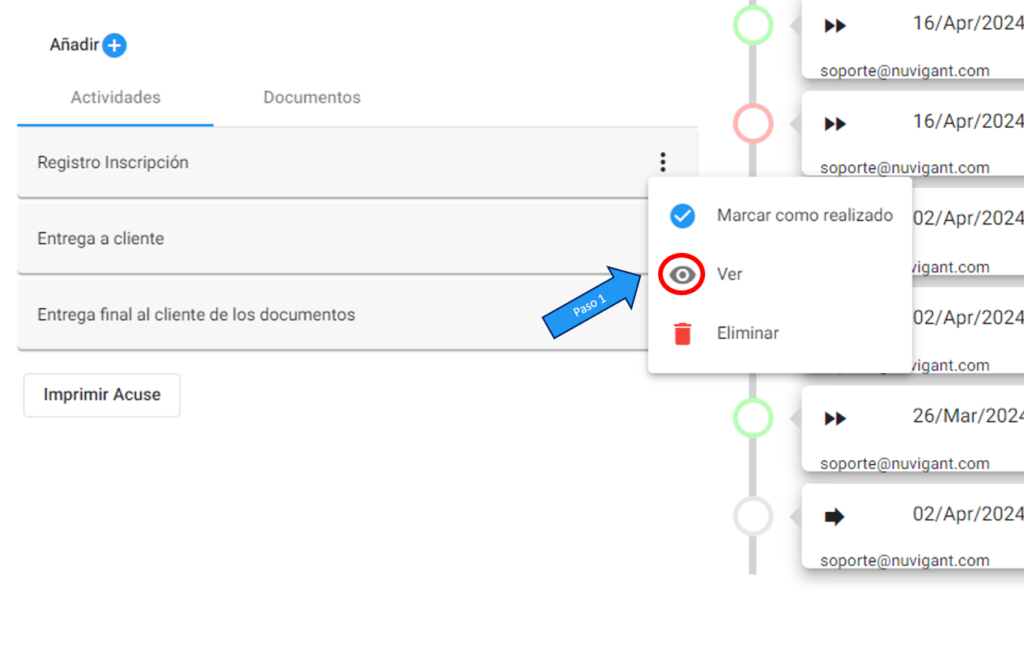
Paso 1. Dar clic en los 3 puntitos de la etapa y dar clic en Ver
En este momento ingresarás a la etapa donde veremos la opción de la campanita.
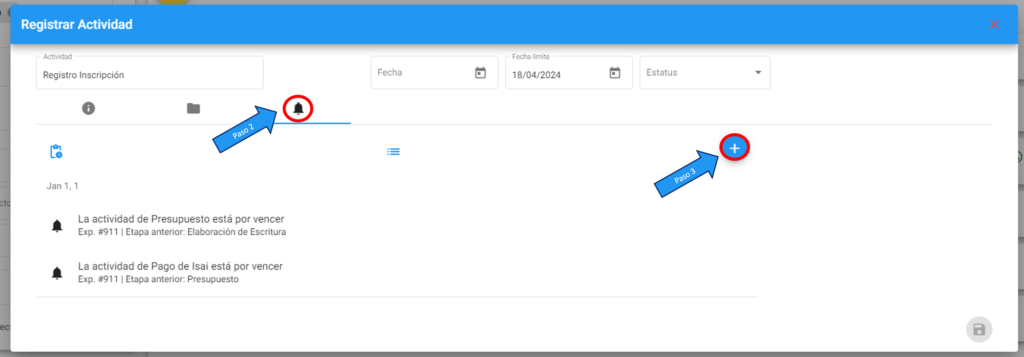
Paso 2. Damos clic en la campanita
Paso 3. Damos clic en el botón azul de (+) para crear una nueva alarma.
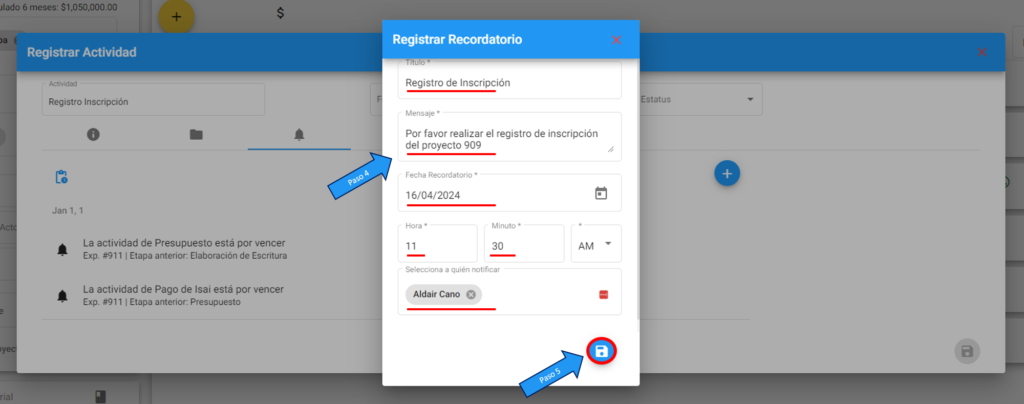
Paso 4. Al registrar la alarma o recordatorio, llenamos los datos que vemos en el formulario.
Fecha de recordatorio: ingresa la fecha que desea que se le envié el recordatorio a su correo.
Hora: la hora que desea recibir el correo
Selecciona a quien notificar: puedes ingresarte a ti mismo o enviarlo a otro usuario del sistema.
Paso 5. Da clic en el botón azul para Guardar
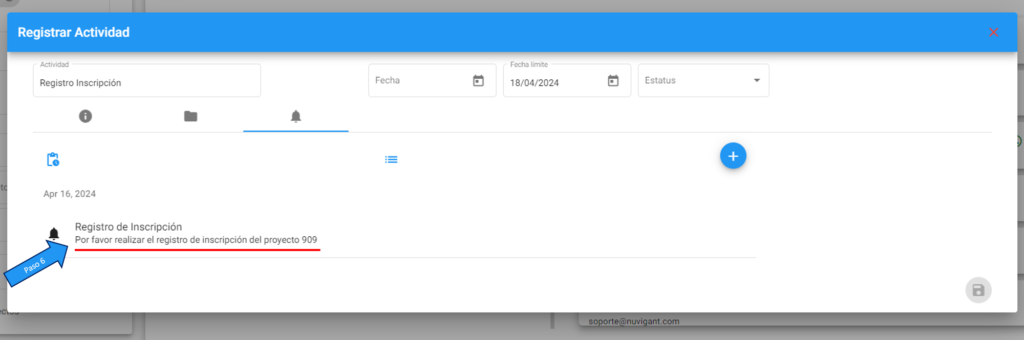
Paso 6. Se verá agregado el Recordatorio o Alarma
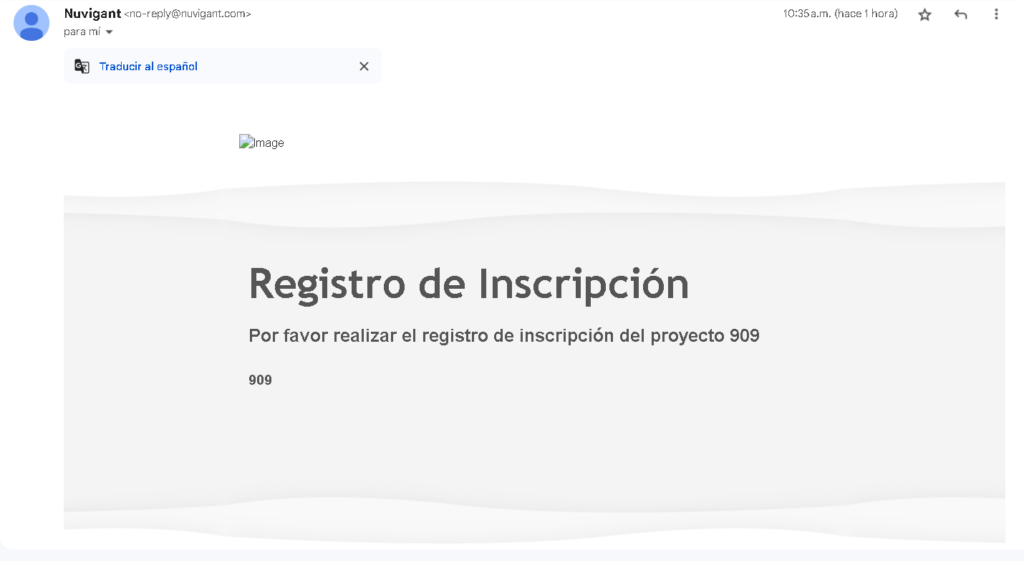
Te llegara un correo como este, el día y la hora que lo hayas programado.
Alertas para el Cliente
Se puede configurar notificaciones automatizadas en el seguimiento de actividades, para que en todos los proyectos que tengas agregada esa actividad, se envíe una alerta a todos los participantes, para saber como hacerlo, sigan los siguiente pasos:
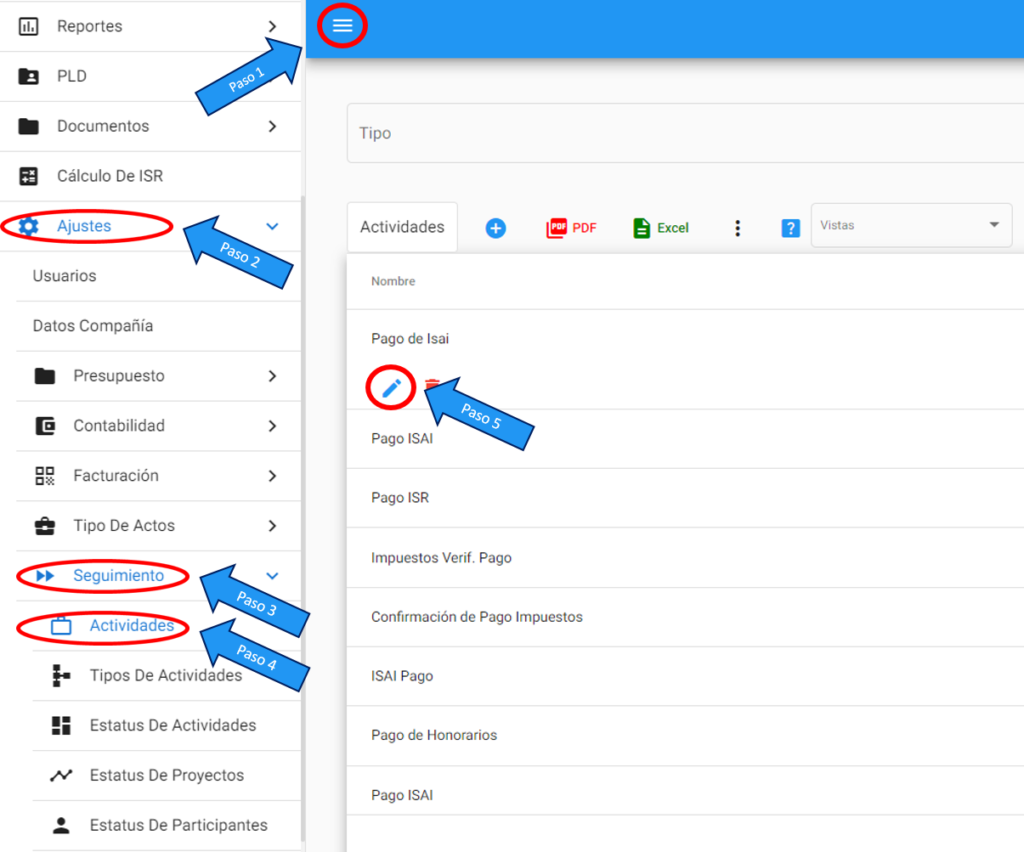
Paso 1. Dar clic en el Menú(3 rayitas)
Paso 2. Dar clic en Ajustes
Paso 3. Dar clic en Seguimiento
Paso 4. Dar clic en Actividades
Paso 5. Dar clic en Editar
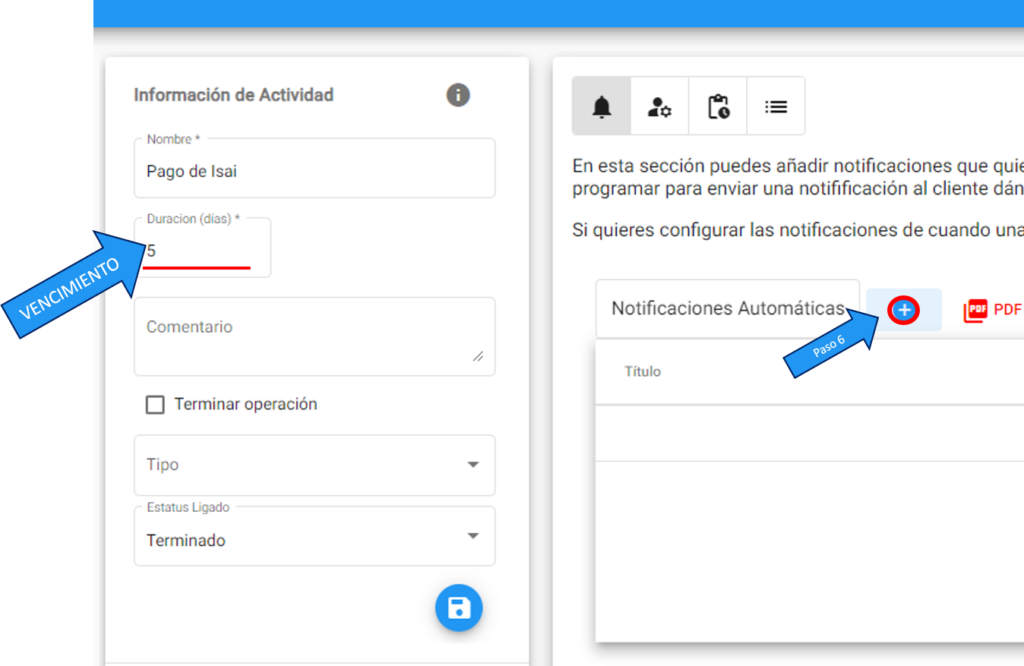
Paso 6. Dar clic en el botón azul (+) para crear un nuevo registro de notificaciones automáticas
Nota: El numero que se ingrese en Duración de Días, es la cantidad de días que tomará en vencer esta etapa.
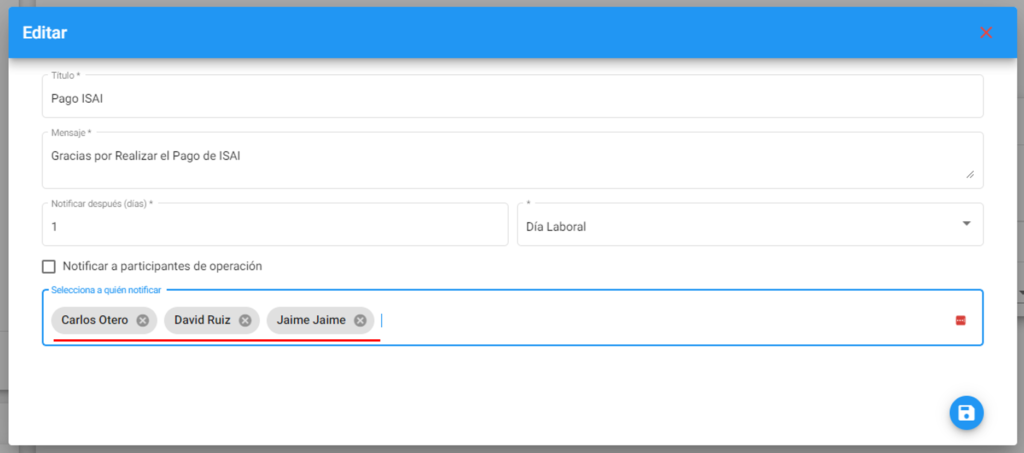
En esta sección se puede notificar tanto a los participantes de la operación o a uno o varios usuarios en el sistema.
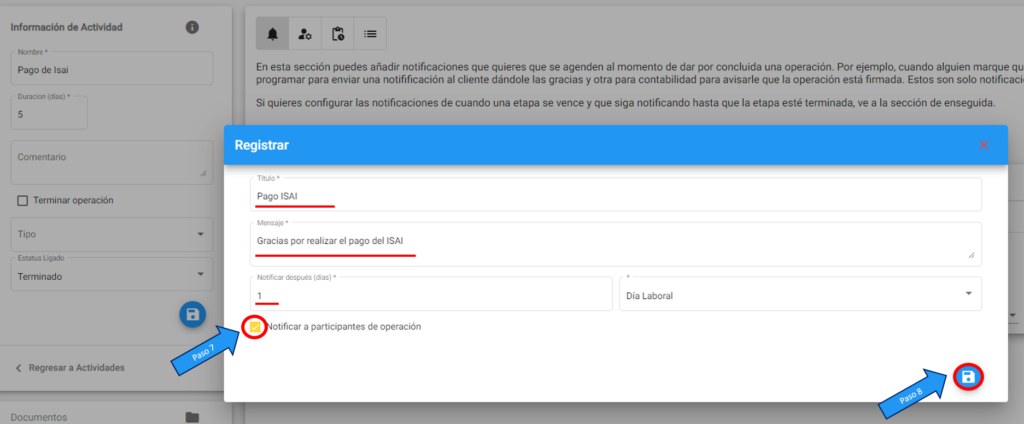
Paso 7. Llenar la información y dar clic en Notificar a participantes o seleccionar a quien notificar, como en la segunda imagen
Paso 8. Dar clic en el botón azul de Guardar
Alerta de Vencimientos
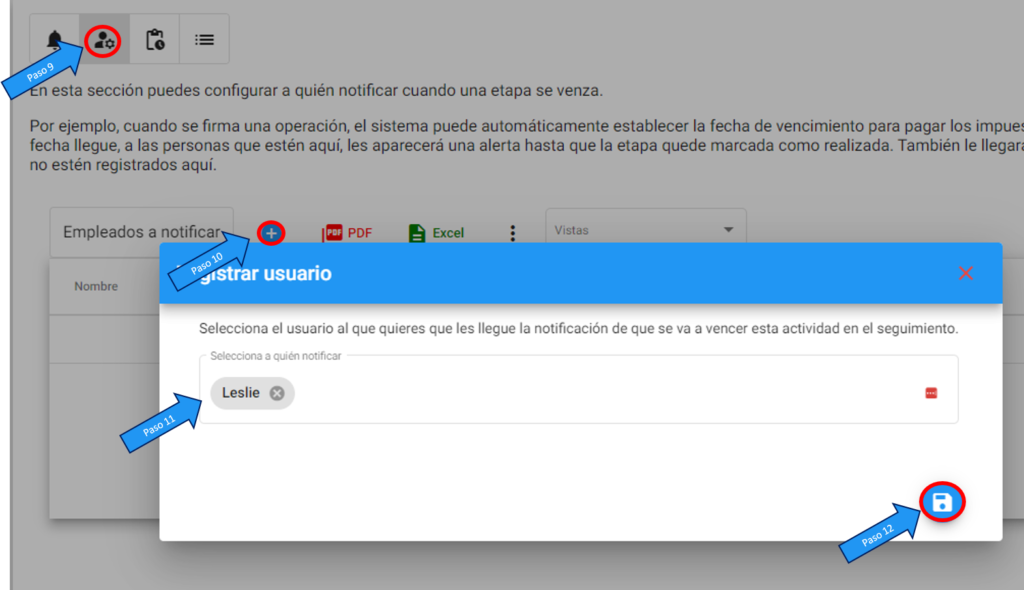
Podemos crear alertas de vencimiento para que notifiquen a los usuarios cuando la actividad vaya a vencer.
Paso 9. Dar clic en Alertas de Vencimientos
Paso 10. Dar clic en el botón azul de (+) para crear Nuevo Registro
Paso 11. Seleccionar al usuario al que quieres que le llegue la notificación
Paso 12. Dar clic en el botón azul de Guardar