En cualquier tabla que veas en el sistema, podrás añadir filtros para ayudarte a encontrar la información que buscas. Puedes personalizar tus reportes, agregando filtros, te mostramos como hacerlo, paso a paso:
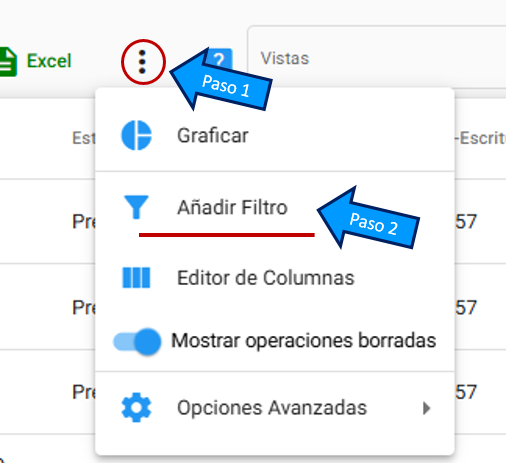
Paso 1. Dar clic en los 3 puntitos
Paso 2. Dar clic en Añadir Filtro
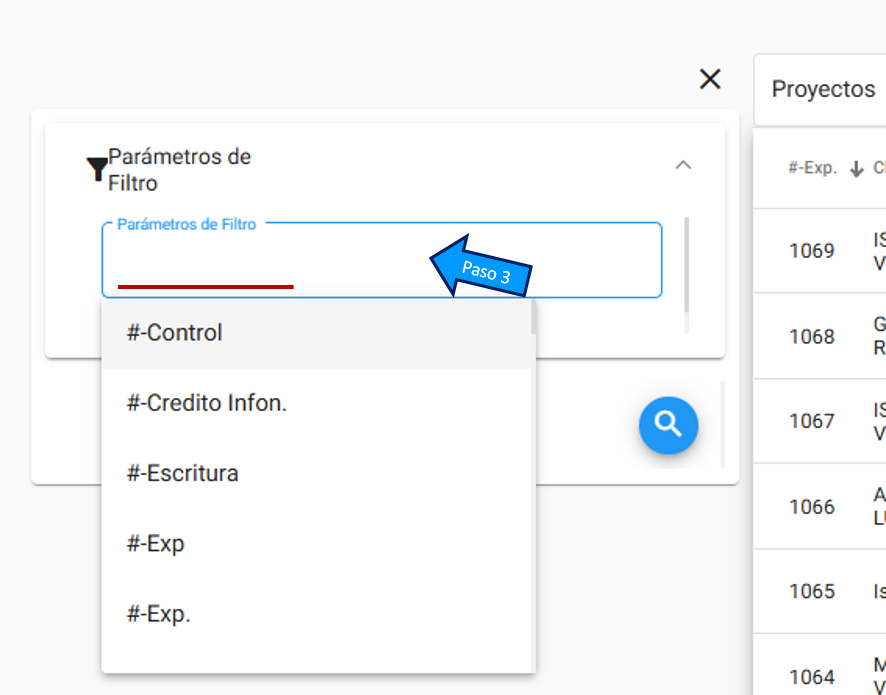
Paso 3. Dar clic en Parámetros de filtro para que se despliegue el listado de opciones
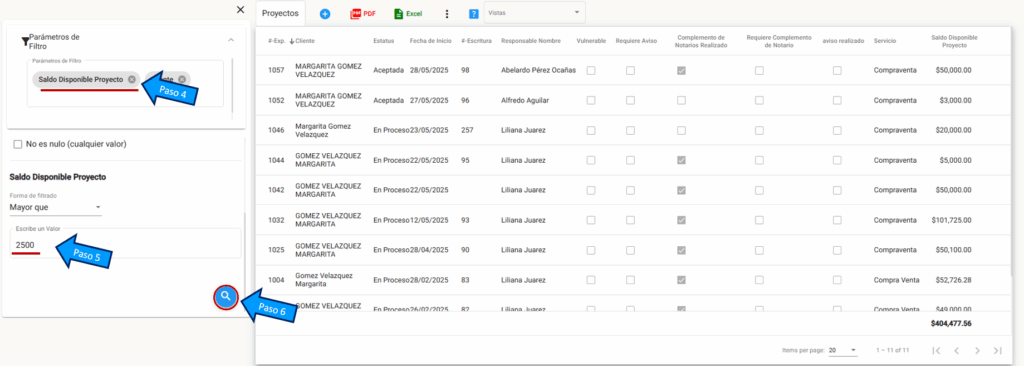
Paso 4. Seleccionar la opción que deseemos, en este ejemplo, se seleccionó: Saldo Disponible Proyecto
Paso 5. Seleccionar la opción: Mayor que y agregamos un valor de 2500
Paso 6. Dar clic en buscar
Veremos que nos trae 11 registros
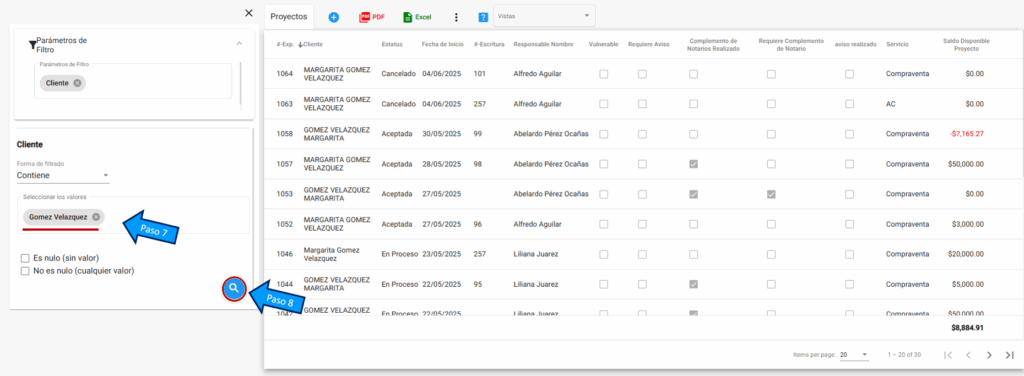
Ahora haremos otro ejemplo, solo con el Cliente
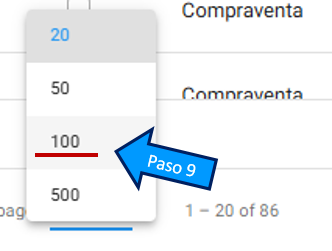
Paso 7. Escribir el nombre
Paso 8. Dar clic en el botón de la lupita, para buscar
Paso 9. Adicional a esto, hay una opción para que nos muestre mas datos en el reporte, nos dirigimos a Items por página y seleccionamos el valor de 100 para traer todos los registros de búsqueda.