La herramienta de solicitud de facturas sirve para validar lo que se necesita facturar antes de enviarlo a administración. Quien captura el expediente arma el porcentaje por participante, el sistema revisa que no falten datos fiscales ni del complemento de notario, y recién entonces se puede marcar el acto como listo para que administración timbre.
Está pensada para notarías de 50 o más personas, donde no conviene que cualquiera timbre: un equipo solicita y otro factura.
Si aún no tienes configurada la facturación, empieza por la configuración previa a las facturas.
Video tutorial
Activar la herramienta
Paso 1. Dar clic en Menú (3 rayitas).
Paso 2. Dar clic en Ajustes.
Paso 3. Entra a Features (la lista de funcionalidades del sistema).
Paso 4. Activa Usar herramienta de solicitud de facturas.
El texto de la funcionalidad lo dice así: valida lo que se necesita facturar antes de enviar a administración. Recomendado para notarías de 50 o más personas.
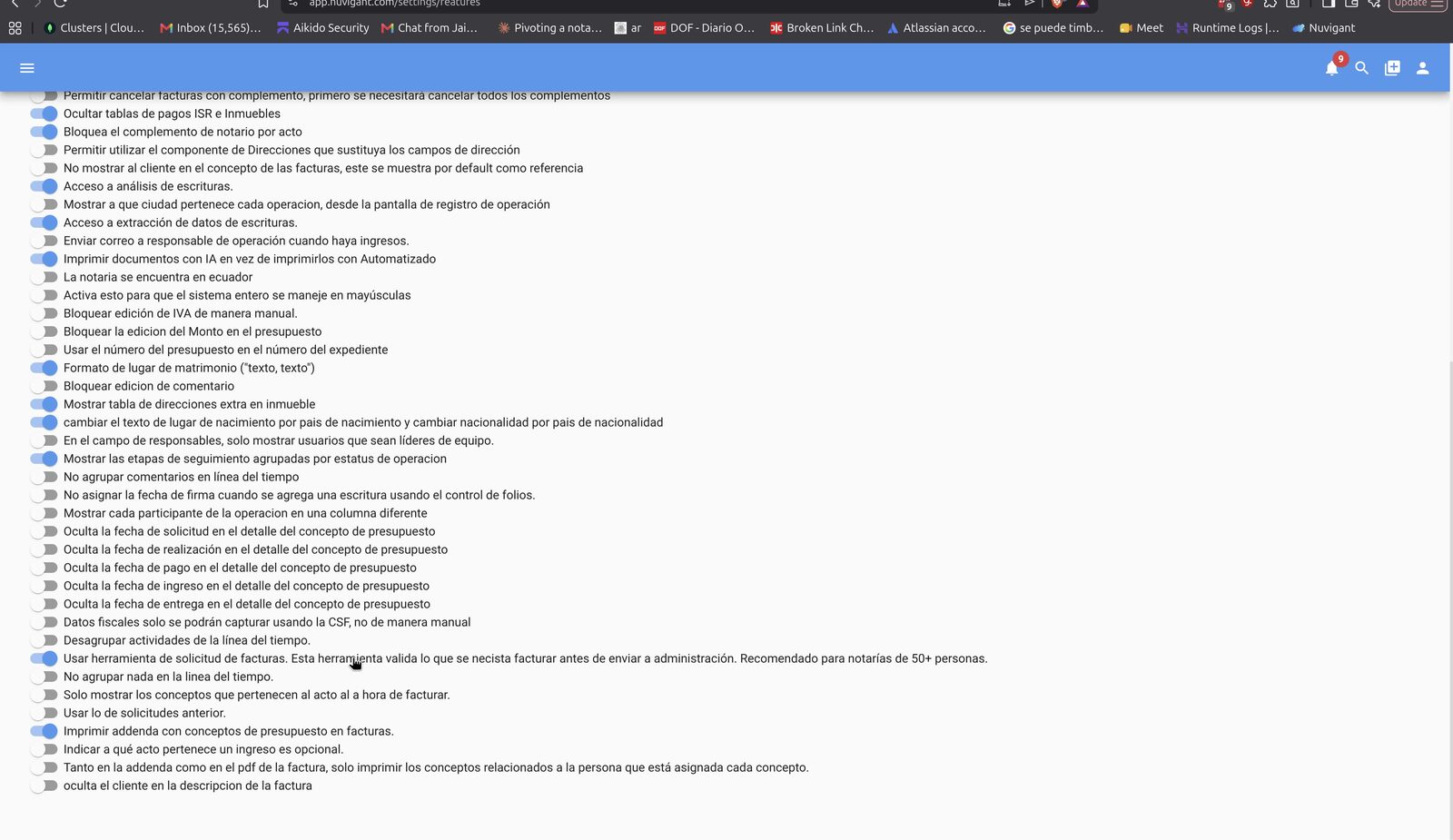
Ir a Facturación por acto
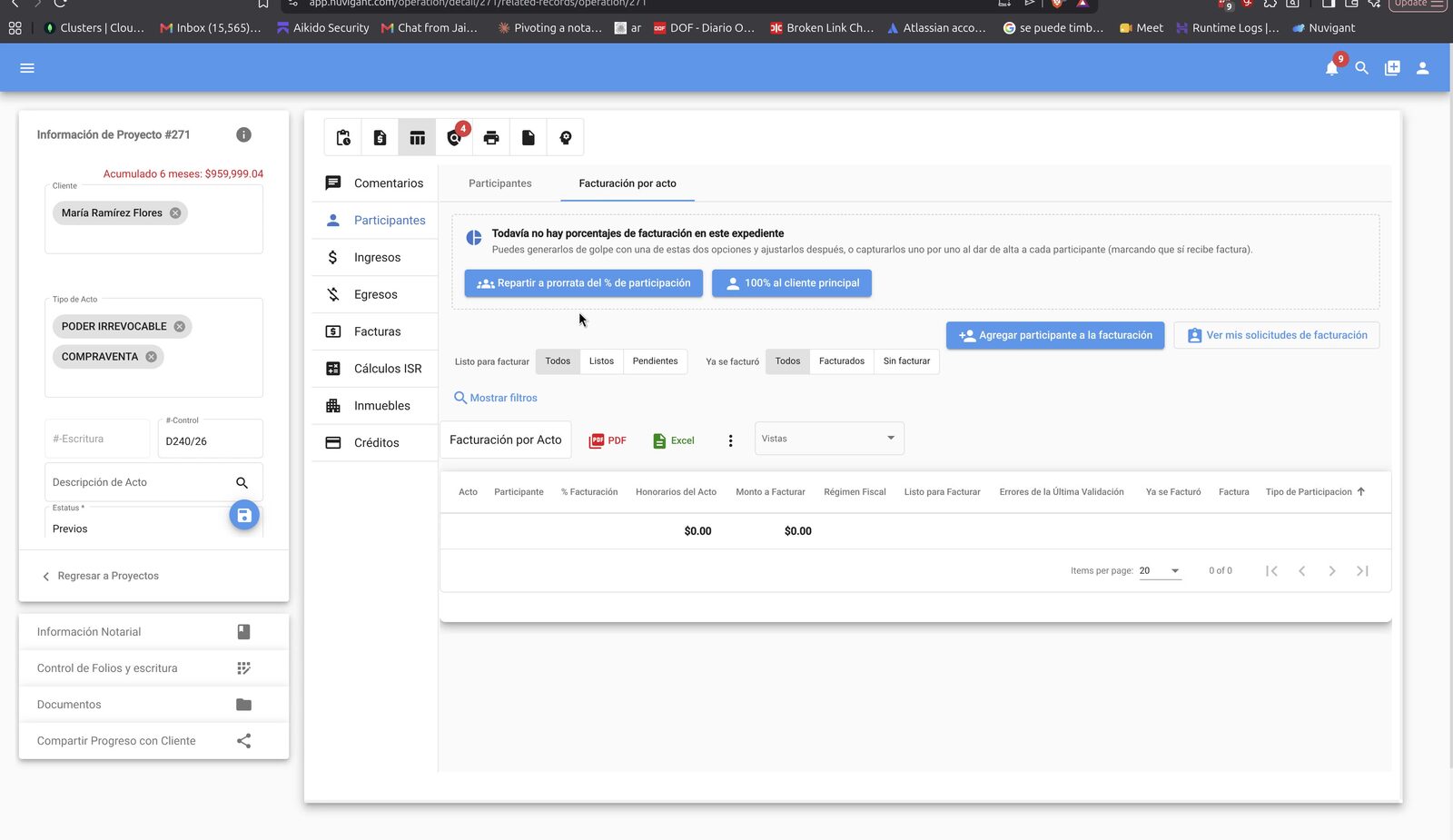
El trabajo de la solicitud se hace dentro del expediente, no desde Facturación suelta.
Paso 1. Abre la operación.
Paso 2. Dar clic en el icono de Tablas relacionadas (el de la parte superior).
Paso 3. Dar clic en la pestaña Facturación por acto.
Si todavía no hay porcentajes, el sistema te lo dice y te ofrece tres caminos:
- Repartir a prorrata el % de participación
- 100% al cliente principal
- Agregar participante a la facturación, uno por uno
También verás el botón Ver mis solicitudes de facturación.
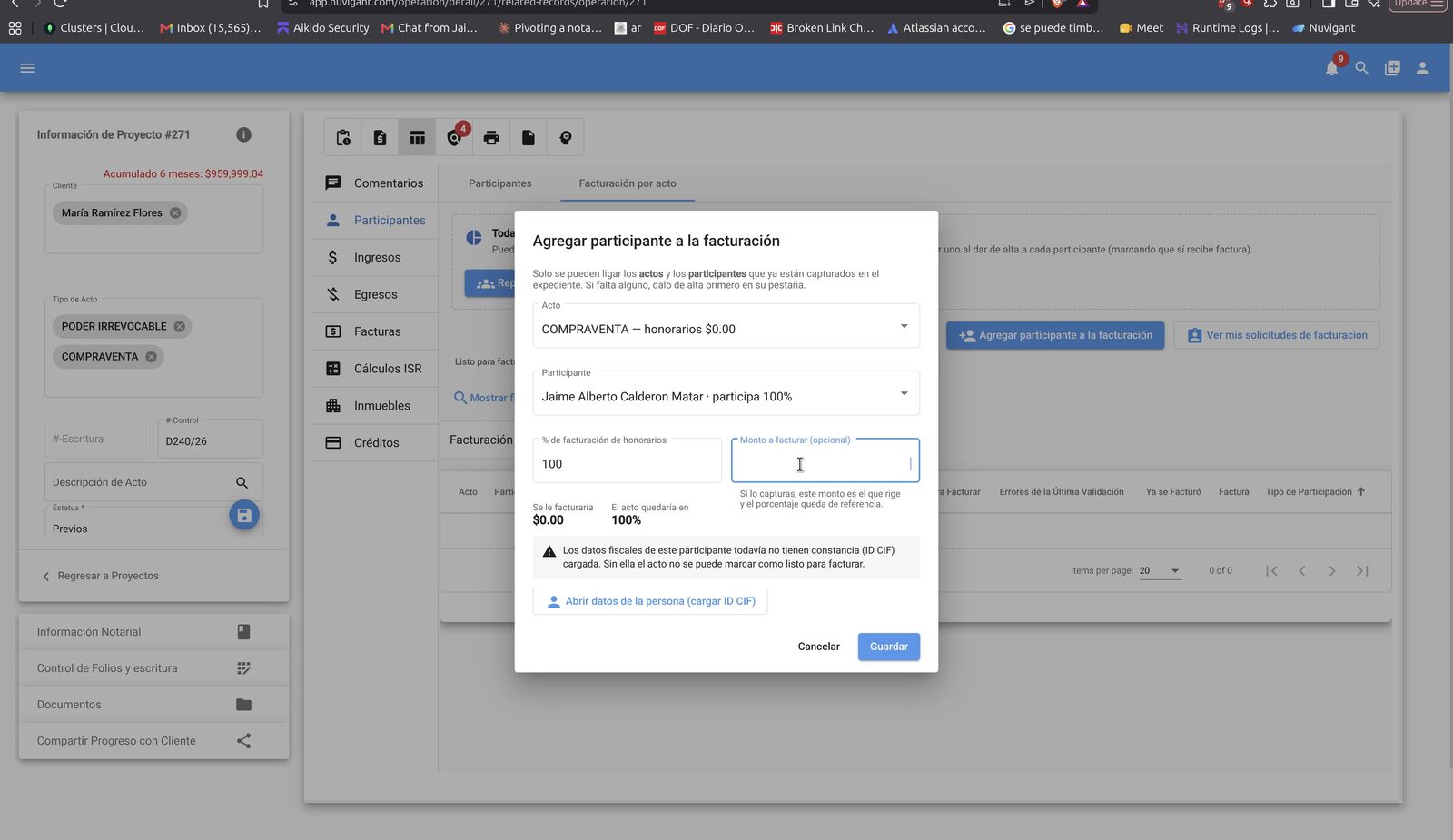
Agregar un participante a la facturación
Paso 1. Dar clic en Agregar participante a la facturación.
Paso 2. Elige el Acto (solo aparecen los actos y participantes ya capturados en el expediente).
Paso 3. Elige el Participante que va a recibir la factura.
Paso 4. Captura el % de honorarios. Si lo necesitas, llena también el Monto a facturar (es opcional).
Si a esa persona le falta la constancia fiscal, el recuadro te avisa: sin ID CIF el acto no se puede marcar listo para facturar. Desde el mismo recuadro puedes abrir los datos de la persona para cargarlo.
Paso 5. Dar clic en Guardar.
Completar lo que falta para marcar listo
Al guardar el porcentaje, el sistema corre las validaciones del acto. En una compraventa, por ejemplo, suele pedir:
- Que la operación tenga inmueble capturado (complemento de notario)
- El número de escritura
- CURP de las personas físicas del complemento
- Datos del enajenante que pide el complemento
- Constancia fiscal (ID CIF), razón social o nombre, y código postal de quien se va a facturar
Si algo falta, aparece un aviso: Todavía falta algo para poder marcar el acto como listo.
Paso 1. Revisa la lista de pendientes que el sistema muestra sobre el acto.
Paso 2. Completa cada dato. Para los fiscales, abre a la persona y usa Jalar info CSF / Obtener datos CIF con RFC e ID CIF. El detalle de esa función está en Jalar datos generales del SAT usando el RFC.
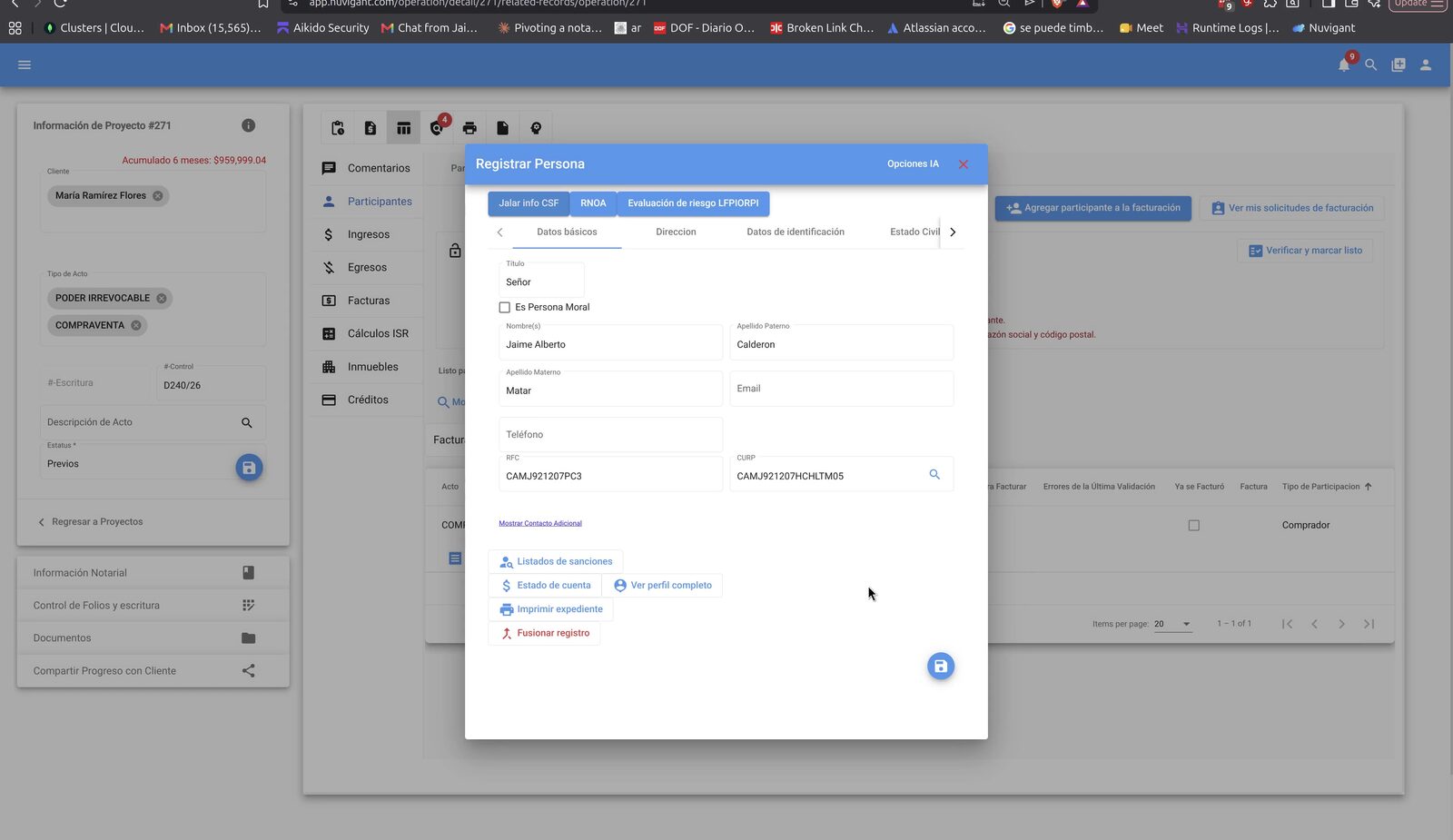
Paso 3. Cuando ya no queden errores, dar clic en Verificar y marcar listo.
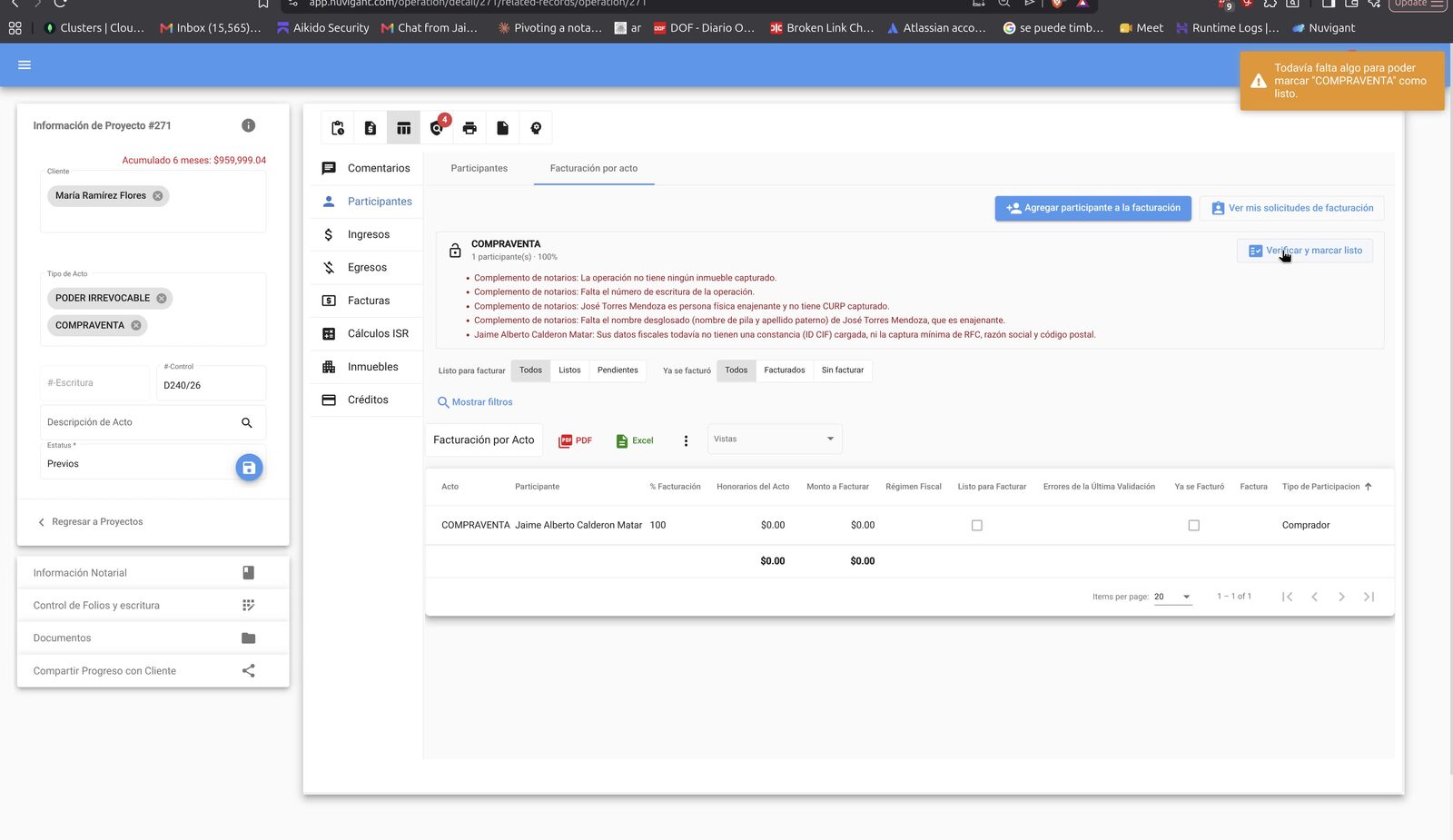
En la tabla de Facturación por acto puedes filtrar por Todos, Listos, Pendientes, Ya se facturó, Facturados y Sin facturar. Así ves en qué renglón sigue trabada la solicitud.
Ver el reparto y facturar desde el reporte
Cuando los renglones ya están listos, administración trabaja desde el reporte de toda la notaría.
Paso 1. Dar clic en Menú.
Paso 2. Dar clic en Reportes.
Paso 3. Abre el Reporte de Participación en Facturación.
Ahí hay un renglón por acto y participante, con el porcentaje y el monto a facturar. Solo aparecen las personas a las que se les factura. Desde cualquier renglón puedes abrir el diálogo de facturación con los honorarios del acto ya calculados, o agregar más columnas con el selector de la tabla.
Las pestañas del reporte son:
- Por Proyecto
- Por Acto
- Por Participante
- Participación en Facturación
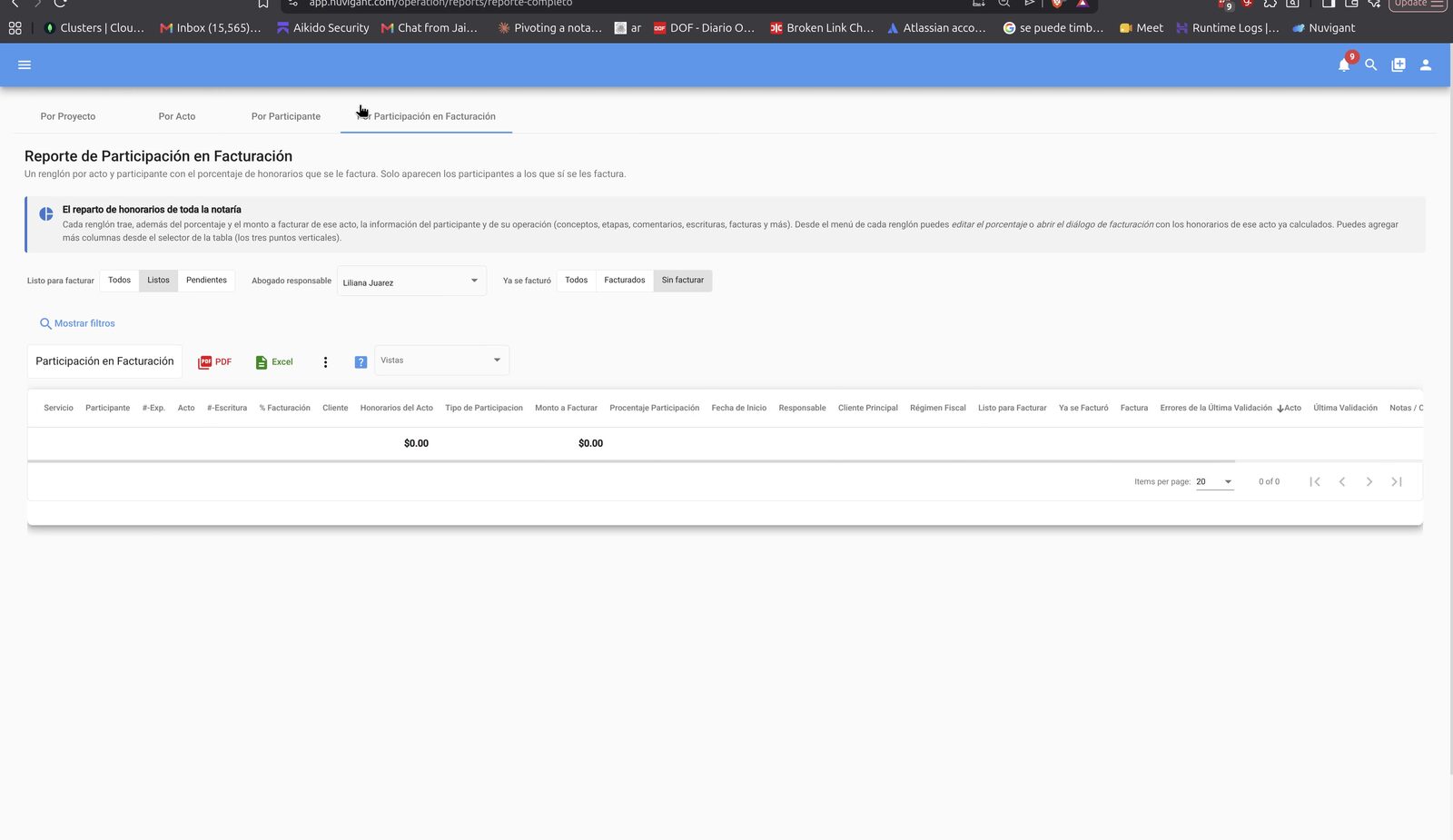
Paso 4. Sobre el renglón listo, abre la factura.
Paso 5. Revisa los datos y da clic en Guardar prefactura o en Timbrar Factura, según corresponda.
Si lo que necesitas es timbrar sin este flujo de solicitud, sigue Cómo timbrar una factura.