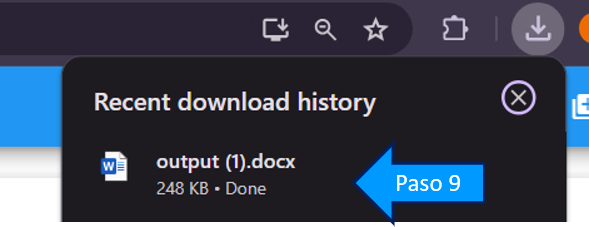
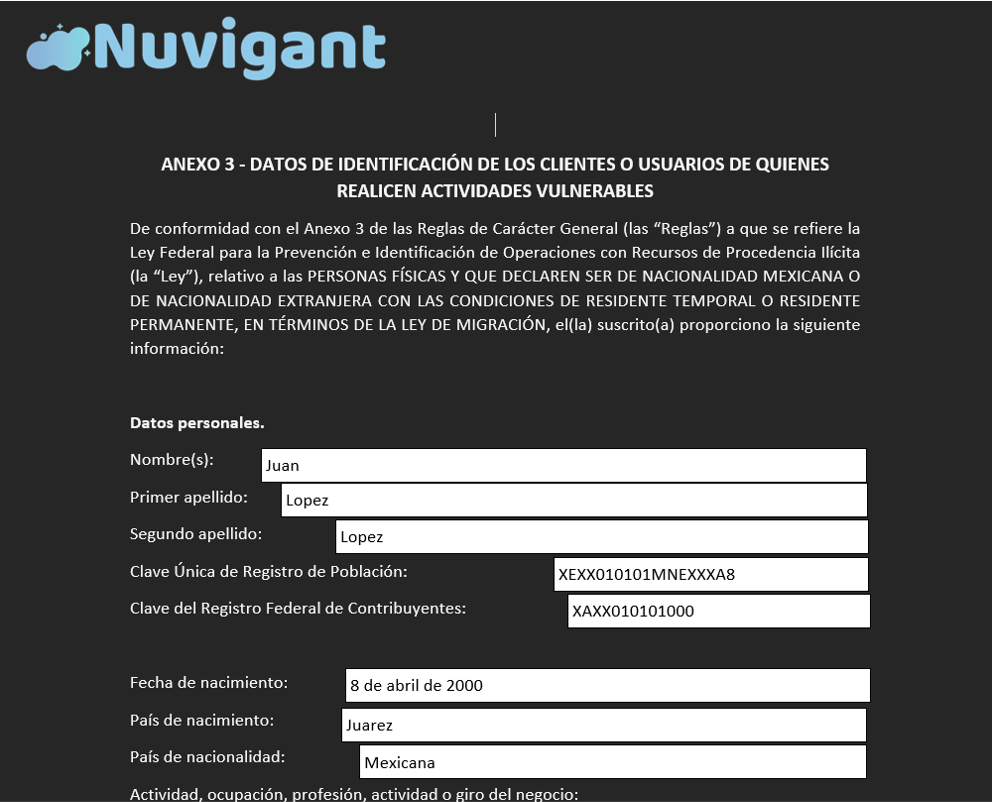
Este es el momento para poder visualizar tus documentos automatizados, en este paso seleccionas el documento que precargaste y editaste anteriormente, lo descargas y listo! tendras tu escritura, beneficiario controlador, acta constitutiva o tu documento descargado con la informacion del sistema.
Te vamos a mostrar los pasos a seguir para que puedas ponerlo en práctica:
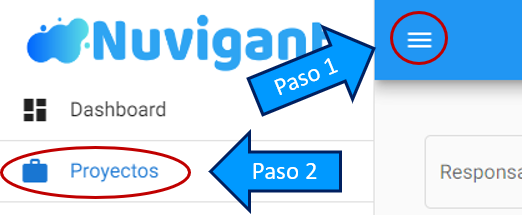
Paso 1. Ingresar al Menú
Paso 2. Dar clic en Proyectos
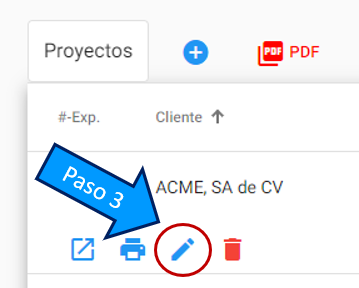
Paso 3. Seleccionar el nombre y dar clic en el lápiz para editar
Paso 4. Dar clic en el botón de Automatización de documentos
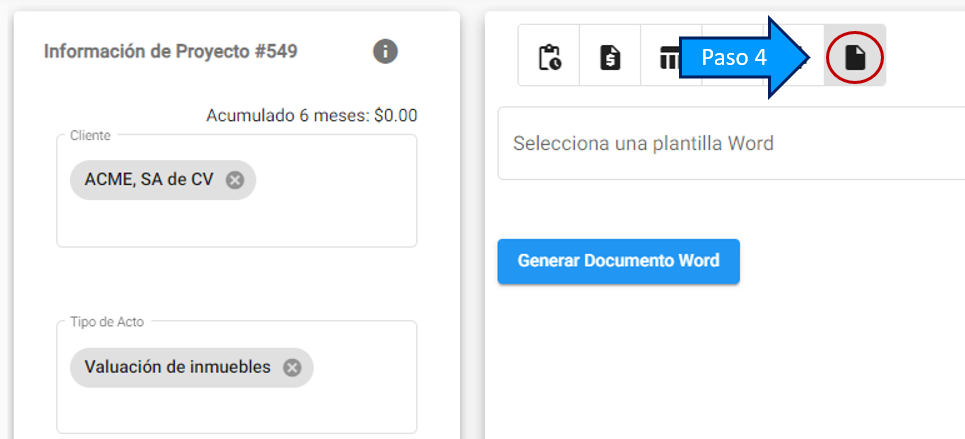
Paso 5. En el recuadro, busca por el nombre del documento que subiste previamente en Plantillas Word
Paso 6. Selecciona el documento
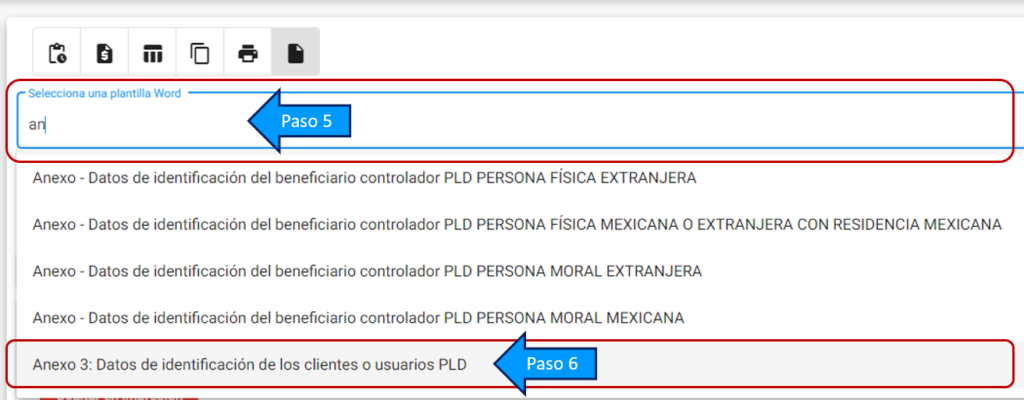
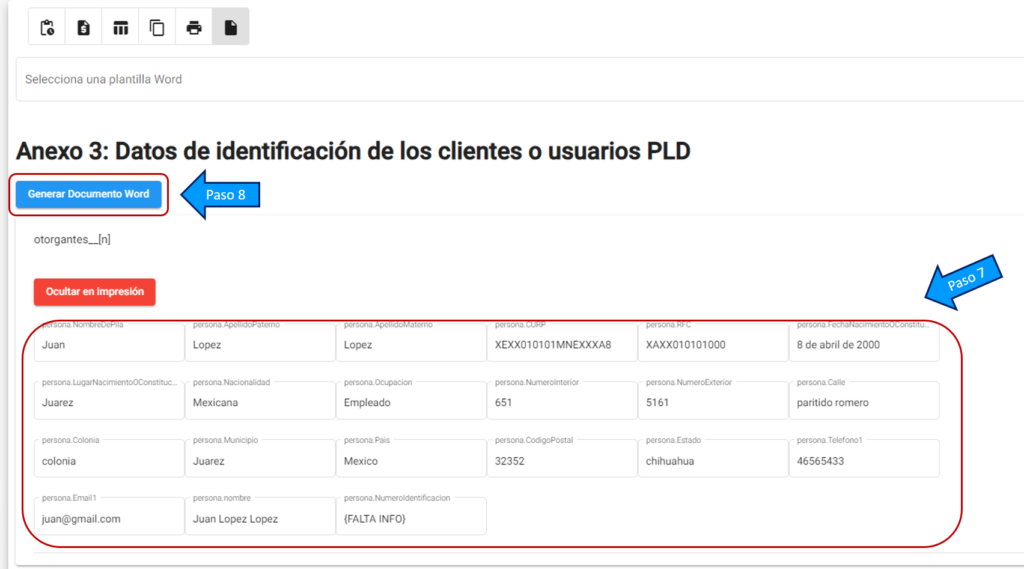
Paso 7. Las viñetas que agregaste al momento de editar tu documento Word, te traerá los datos del sistema que se encuentren ingresados.
Psdta.: Te aparecerá más lleno, siempre que tengas la información del expediente de clientes completa. Tambien puedes llenarlo manualmente.
Paso 8. Dar clic en el botón azul de Generar Documento Word
Paso 9. Búscalo en tu lista de descargas y darle clic al documento para abrirlo
Paso 10. Abre el documento y podras ver que los campos estan llenos con la informacion del sistema, este es un ejemplo de la plantilla Beneficiario Controlador, Anexo 3 Datos de Identificacion de actividades vulnerables