Duración: 1 hora
Quién debe tomarla: El equipo entero
En este artículo hablaremos sobre lo que generalmente vemos en la primera capacitación de la aplicación. Explicaremos cómo dar de alta usuarios y cómo hacer un presupuesto rápido. En esta página te redirigimos a los artículos donde detallamos los puntos que mencionamos aquí, por lo que te recomendamos que vayas a estos artículos y al terminar vuelvas a esta página para seguir con los pasos próximos. Esta capacitación está dirigida al público en general.

Puedes entrar a la aplicación desde cualquier dispositivo visitando nuvigant.com, después podrás dar clic en el botón de arriba que dice “clientes” y seleccionar la opción que dice “ir a aplicación”.
Antes que nada el primer paso es:
Crear tu cuenta y quedar registrado dentro de tu organización
Existe dos pasos para que esto pueda suceder y no importa en qué orden se hagan.
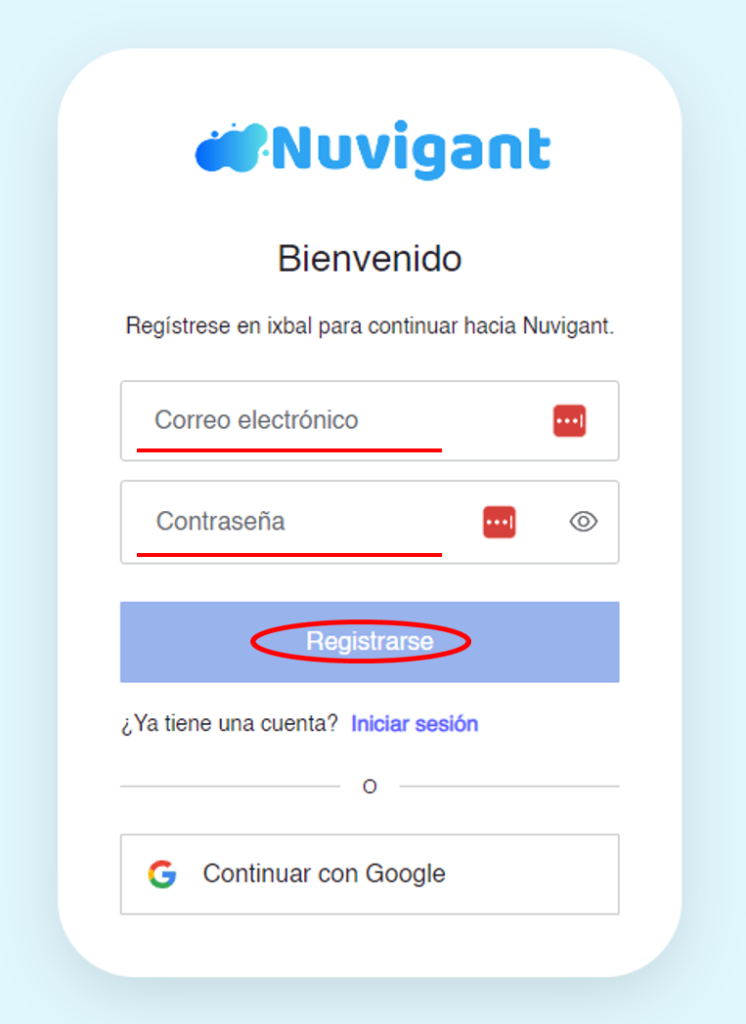
1. Crear una cuenta dentro de la aplicación: Al igual que Facebook o cualquier otra aplicación, todos los usuarios deben de crear su cuenta. Eso lo puedes hacer siguiendo los pasos que encuentras en este artículo: Artículo para darse de alta como usuario
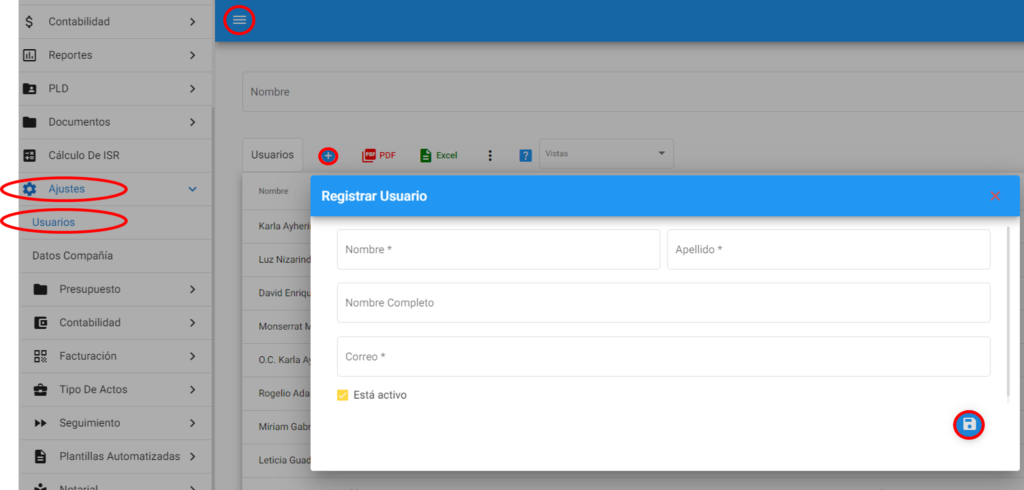
2. La empresa debe de registrar al usuario como parte de su equipo: Es necesario que tu organización (la empresa en la que trabajas que usará la aplicación) te registre como un colaborador. Si eres el/la administrador/a de la empresa, puedes lograr eso siguiendo los pasos del siguiente artículo: Dar de alta usuarios nuevos en la aplicación.
Central de ayuda
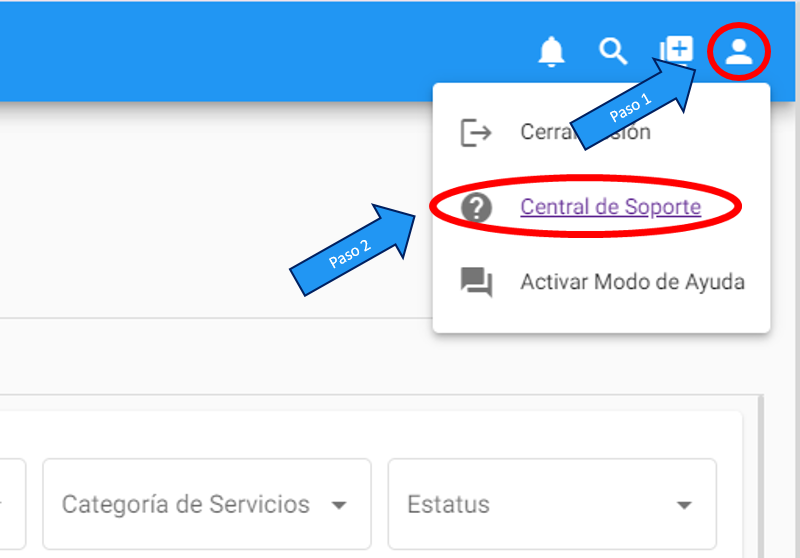
Si deseas contactarnos o revisar todos los manuales que tenemos disponibles para ti, puedes ingresar desde tu aplicación a la sección Central de Soporte.
Paso 1. Dar clic en el botón de usuarioen la esquina superior derecha
Paso 2. Dar clic en Central de Soporte
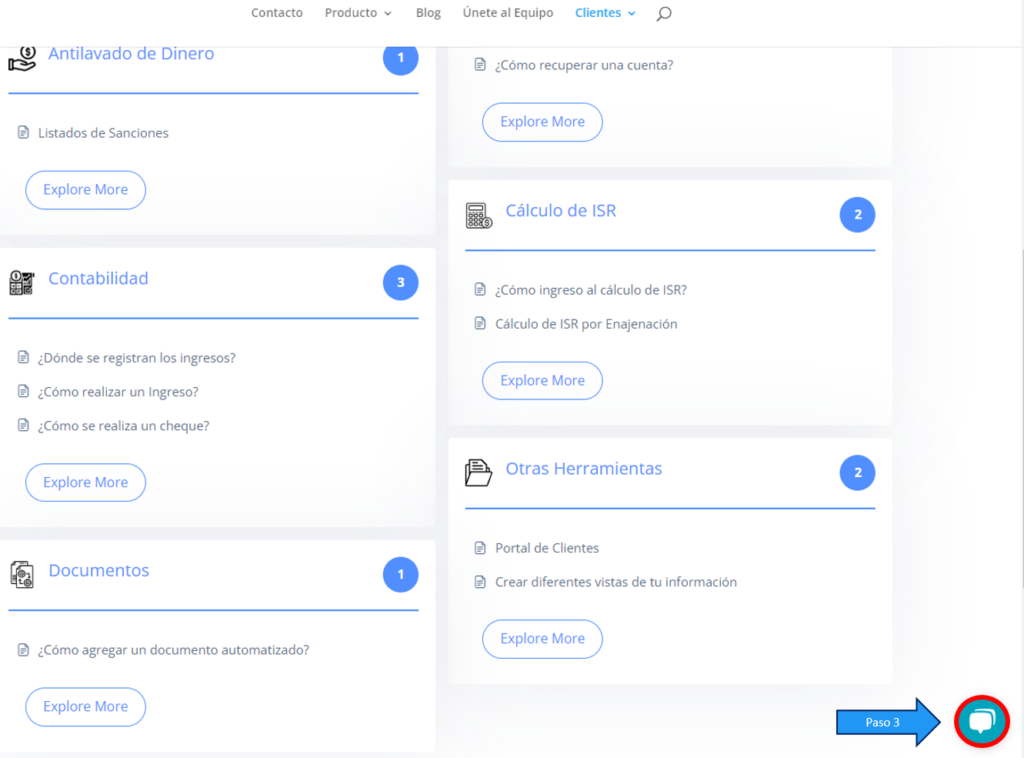
Paso 3. En esta pantalla podrás encontrar tanto los manuales como el botón del chat, en este caso le vamos a dar clic en el botón de chatque se encuentra en la esquina inferior derecha de la página.
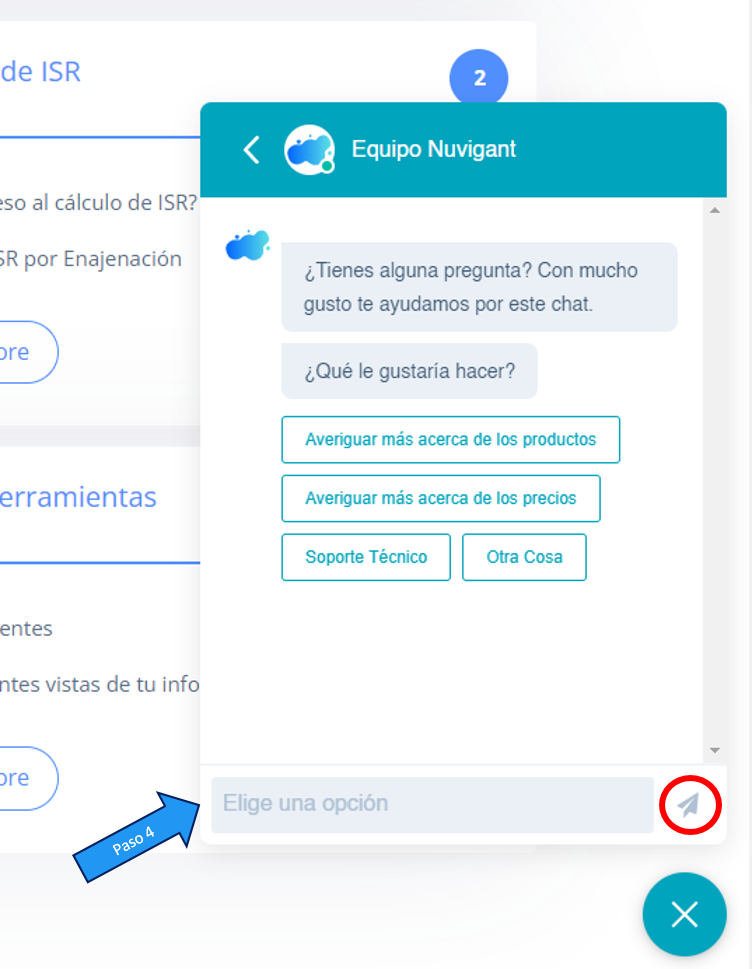
Paso 4. Selecciona tu solicitud, puedes dar clic en las opciones, luego el Bot te consultará tu nombre y tu correo.
Y ¡listo!, dentro de poco uno de nuestros asesores se contactará contigo para darte ayuda o solución lo mas pronto posible.
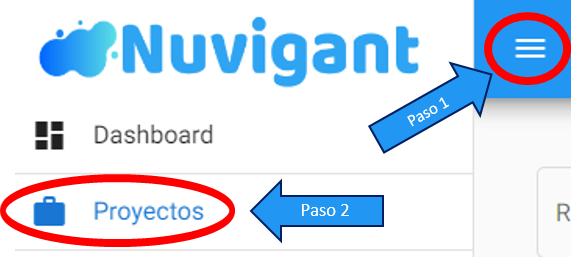
Para poder llevar un control general de tus procesos, Nuvigant maneja lo que llamamos Proyectos (o expedientes). Estos representan cada uno de los servicios que le das a tus clientes.
Generar proyectos dentro de la aplicación
Un proyecto representa una operación que estés llevando a cabo en tu oficina.
Veremos, cómo podemos abrir y darle seguimiento a un proyecto cuando el cliente decide trabajar con nosotros.
¿CÓMO CREAR UN PROYECTO O UN EXPEDIENTE?
Manejo de Datos de Clientes
Como dar de alta personas, darlas de alta directamente, o desde un expediente y como ligarlas al proyecto
La creación de un cliente es muy sencillo y muy importante ya que esta información nos sirve para llenar una serie de documentos y nos permite tener toda la información de nuestros clientes en un solo lugar.
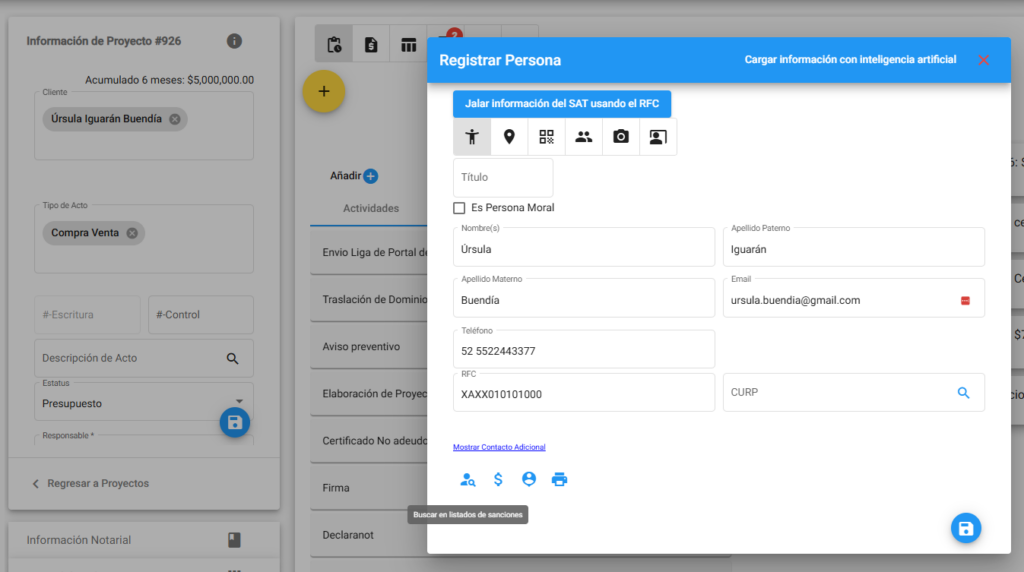
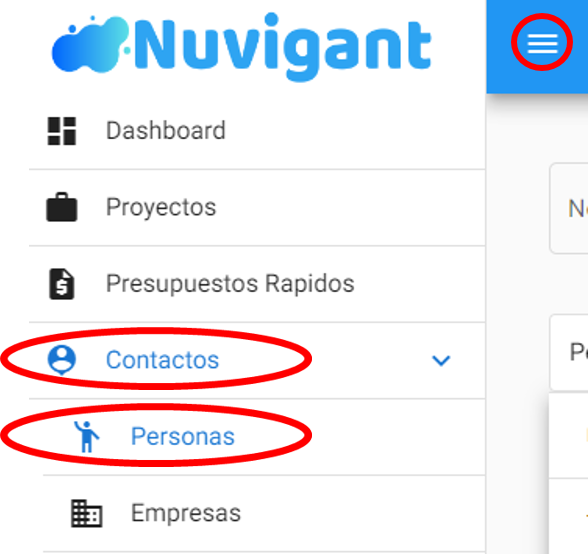
Existen dos maneras de crear un cliente, desde el apartado Contactos – Personas o Empresas y desde los formularios de registro, cada vez que abras un formulario de registro ya sea de proyectos, facturación, ingresos, retenciones, etc.
Quieres conocer como crear un cliente (personas/empresas) desde Contactos, por favor sigue la siguiente guía: PERSONAS Y EMPRESAS
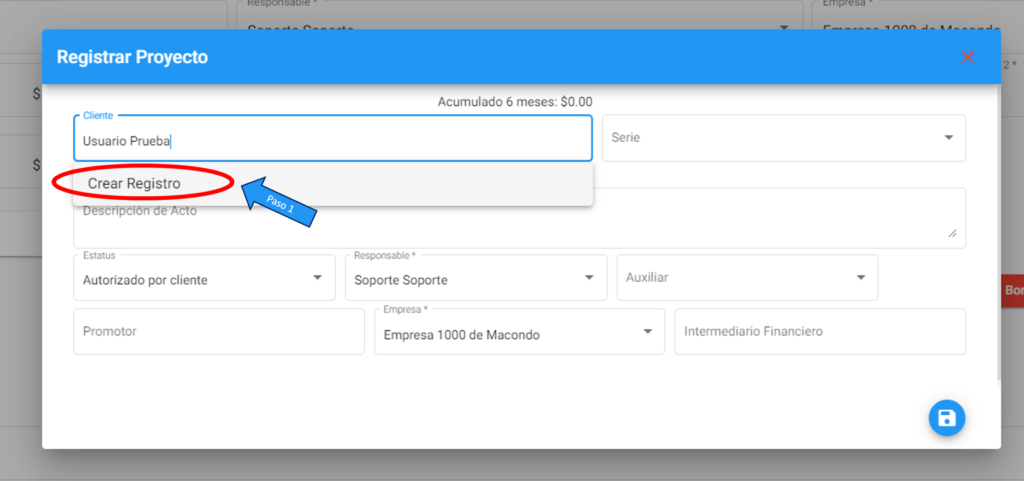
Para registrar un cliente dentro de las pantallas de registro, en este caso Registro de Proyectos por favor ingresa a la siguiente guía: CREAR CLIENTE DESDE REGISTRAR PROYECTO
Añadir un participante a un proyecto
Mientras vamos creando proyectos, llega un momento en el que queremos saber ¿Qué proyectos tenemos asignados a un cliente?, para conocer donde ingresar por favor sigue el siguiente enlace: Proyectos del Cliente
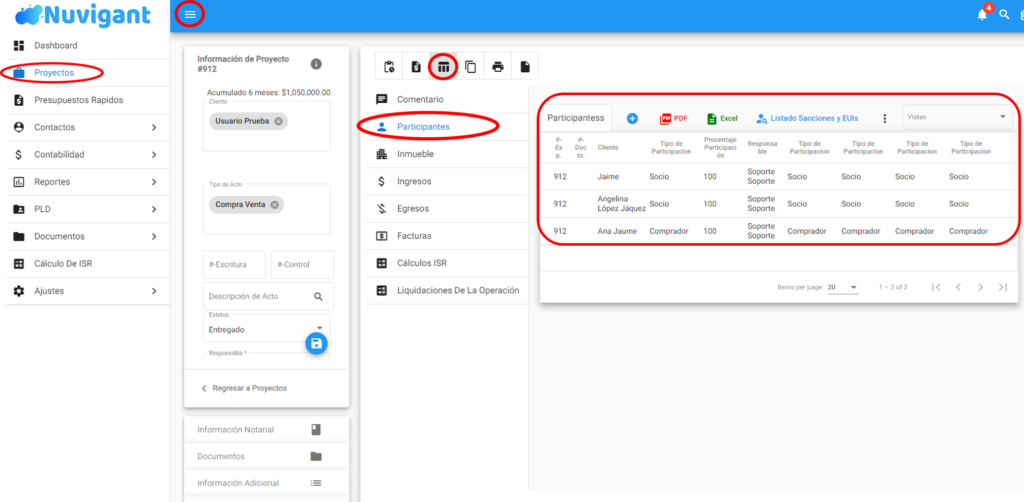
También podemos asignarle los participantes en el proyecto, si quieres conocer como hacerlo, sigue el siguiente**enlace.**
Agregar inmuebles en el proyecto
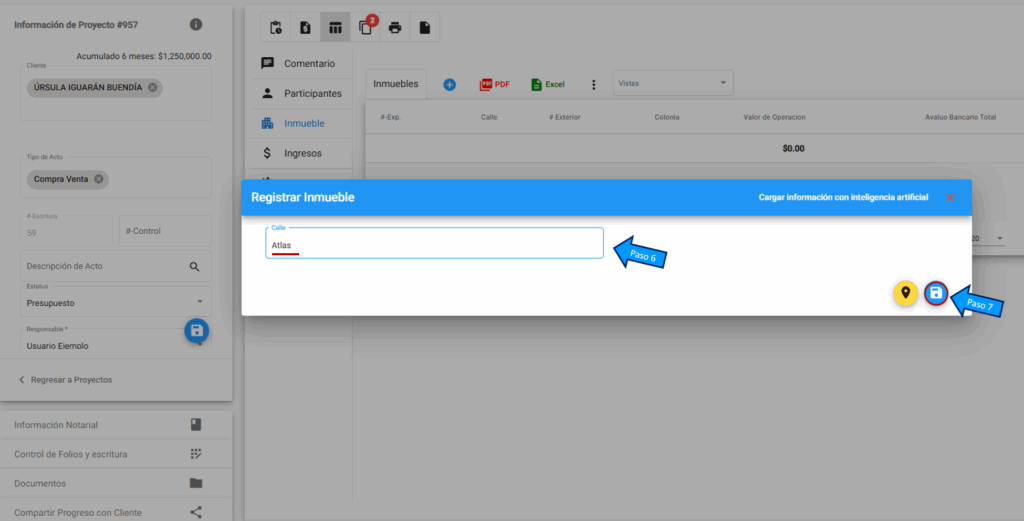
En el apartado de inmuebles, llenamos bastantes datos, estos pueden ser reutilizados para cuando se realice una factura con complemento de notario, declaranot y los documentos automatizados, existen dos formas de registrar un inmueble en el proyecto.
Manualmente
Si quieres conocer como llenar los datos manualmente, sigue el enlace.
Uso de Inteligencia Artificial
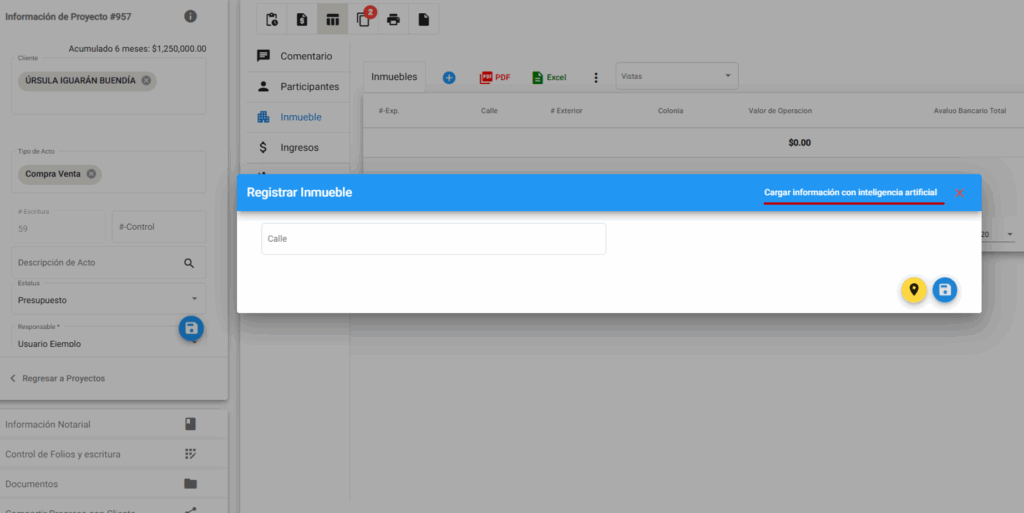
Si quieres conocer como usar el botón para cargar información con inteligencia artificial, sigue el enlace.
Dar seguimiento a los expedientes
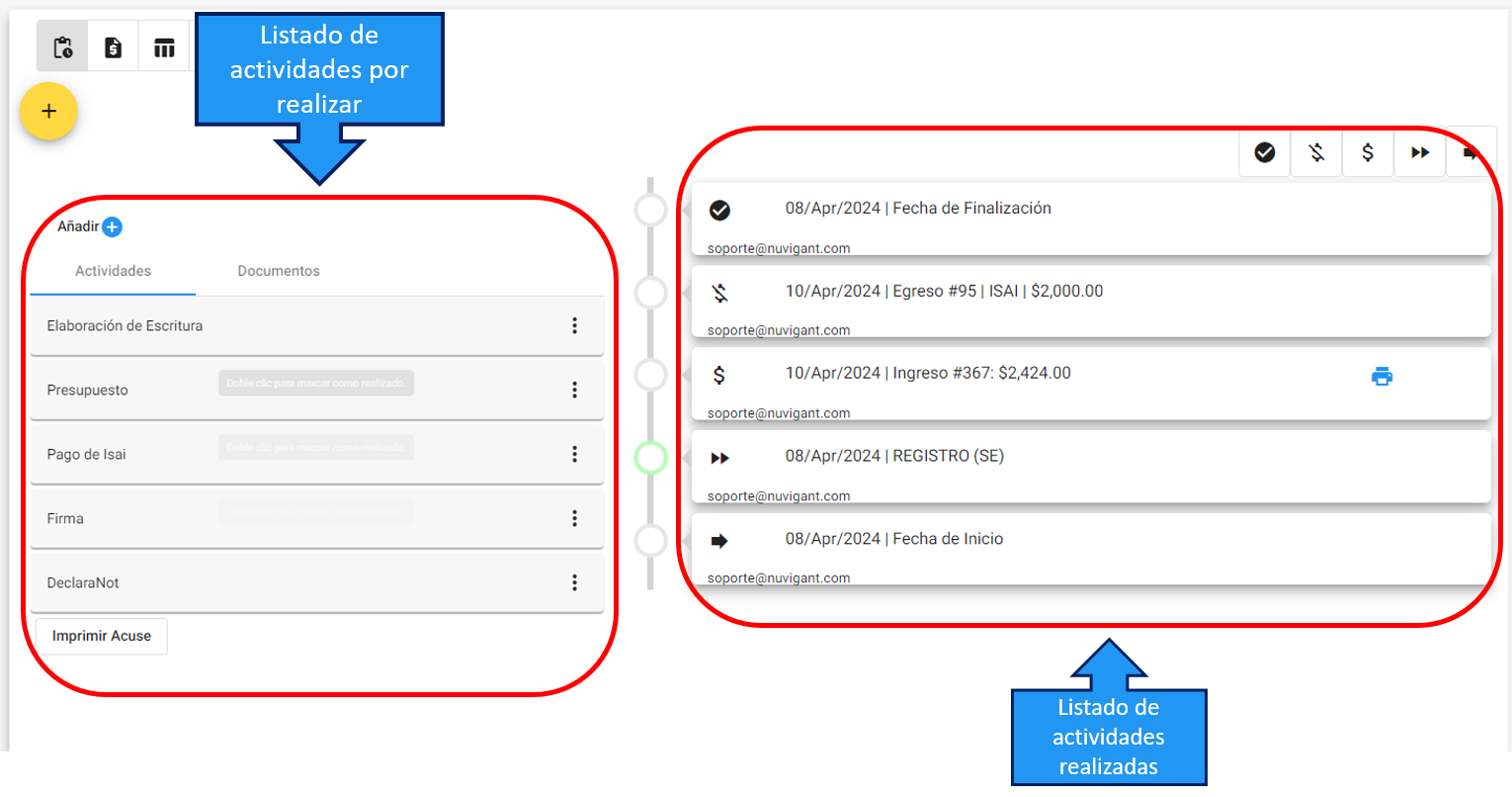
Los proyectos que damos de alta se organizan por actividades que tenemos que ir marcando como realizado, debemos estar pendientes por las fechas límites de realizar cada una; para esto tenemos las notificacionesque son una ayuda que te serviría de mucho para que no se te pase esa fecha límite, te explicamos paso a paso cómo se da seguimiento a tus actividades o etapas
Carga de Documentos en el Proyecto
Cómo cargar documentos (tanto al expediente como a las etapas mismas). Como solicitar documento a cliente por medio de correo
En ciertas ocasiones necesitamos cargar documentos a nuestros proyectos, hay dos formas de cargarlos:
- 1. En Documentos dentro del expediente
- 2. Es dentro de las etapas o actividades
Para aprender hacerlo por favor da clic en la guía: Cargar documentos a la plataforma
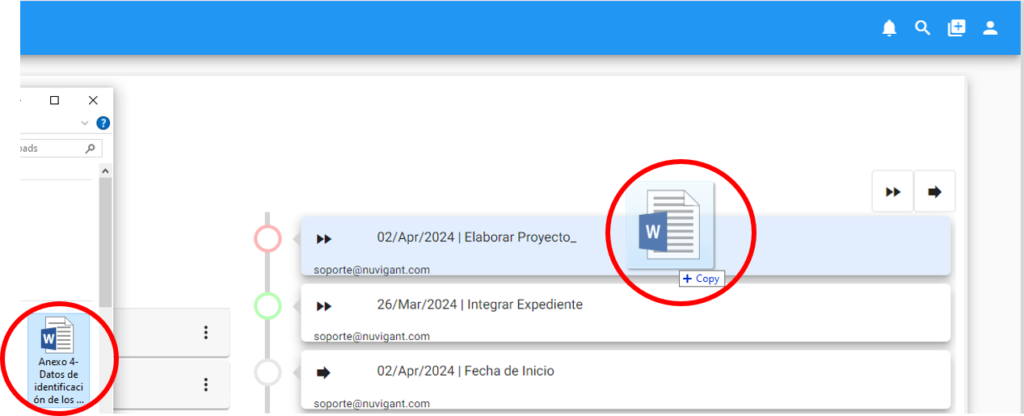
El sistema permite arrastrar documentos para que los cargues de una manera muy sencilla y rápida. Inténtalo y en la liga del parrafo anterior encontrarás varios ejemplos de esto.
Búsqueda de Listados de Sanciones
Luego de registrar al cliente y abres el proyecto, puedes hacer la búsqueda de Listados negros, para conocer como realizarlo, sigue el enlace.