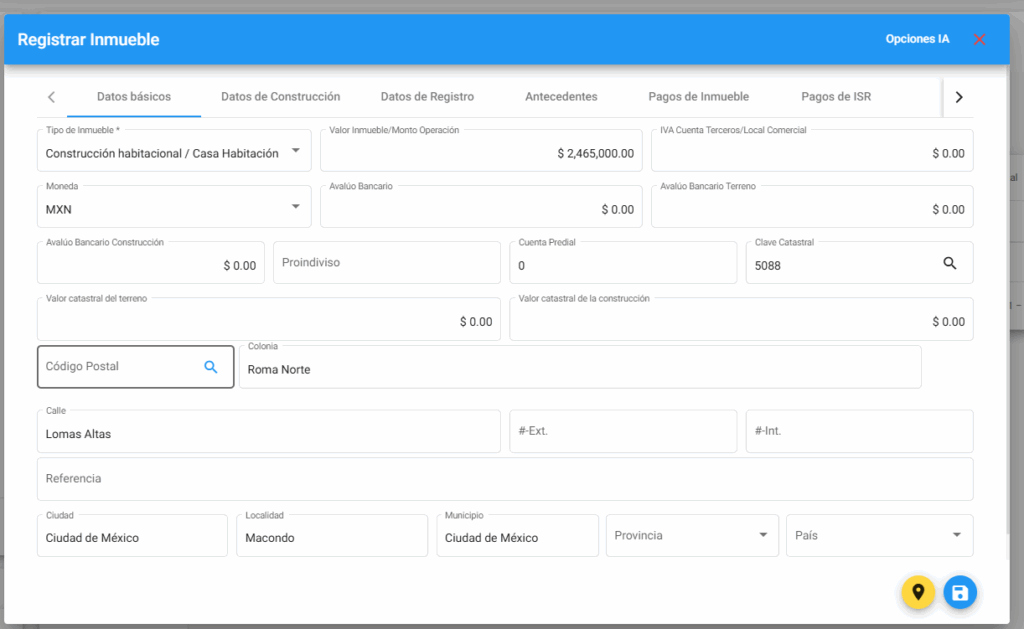
Tenemos una nueva implementación haciendo uso de la Inteligencia Artificial, para poder ayudar al ingreso de la información, puedes ver un información detallada acerca de esto en el siguiente enlace. En esta guía te mostraremos los pasos a seguir para cargar información en el apartado de inmuebles, usando la herramienta de inteligencia artificial.
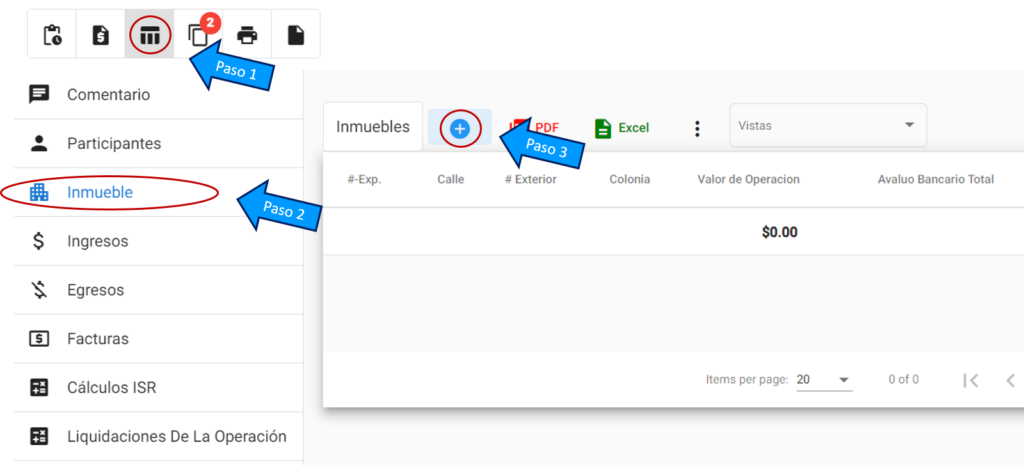
Dentro de un proyecto, vamos a dirigirnos a:
Paso 1. Tablas relacionadas
Paso 2. Le damos clic en Inmuebles
Paso 3. Le damos clic en el botón azul de (+) para crear un nuevo registro de inmuebles.
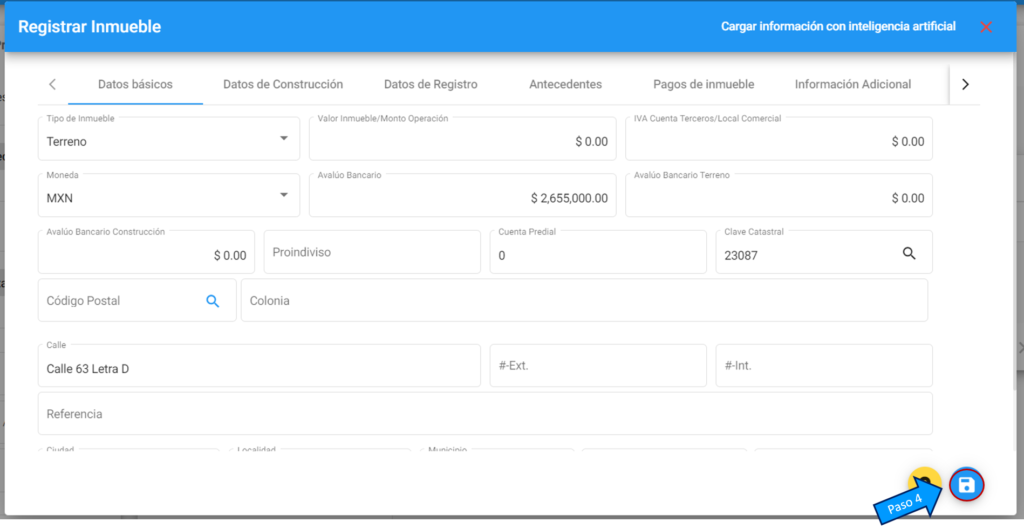
Paso 4. Damos clic en el botón Cargar información con Inteligencia Artificial.
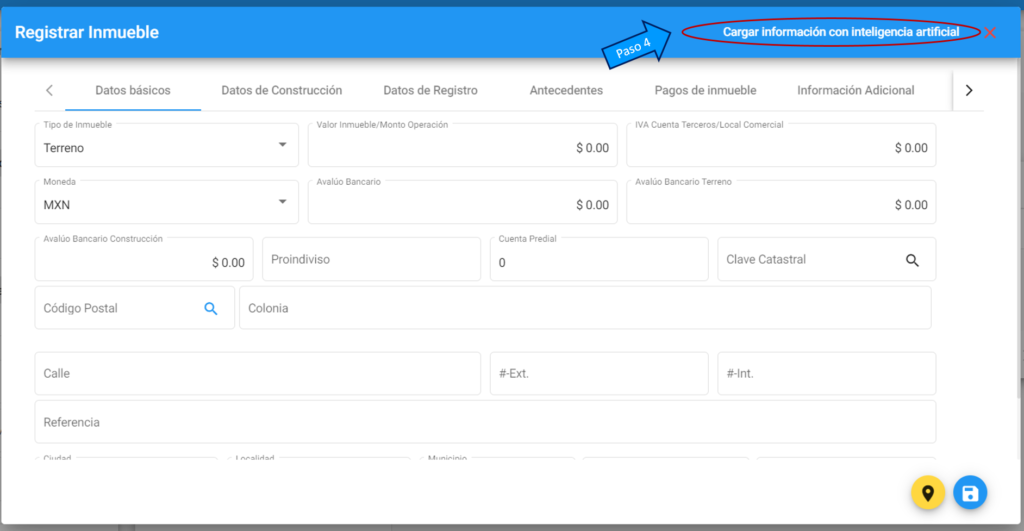
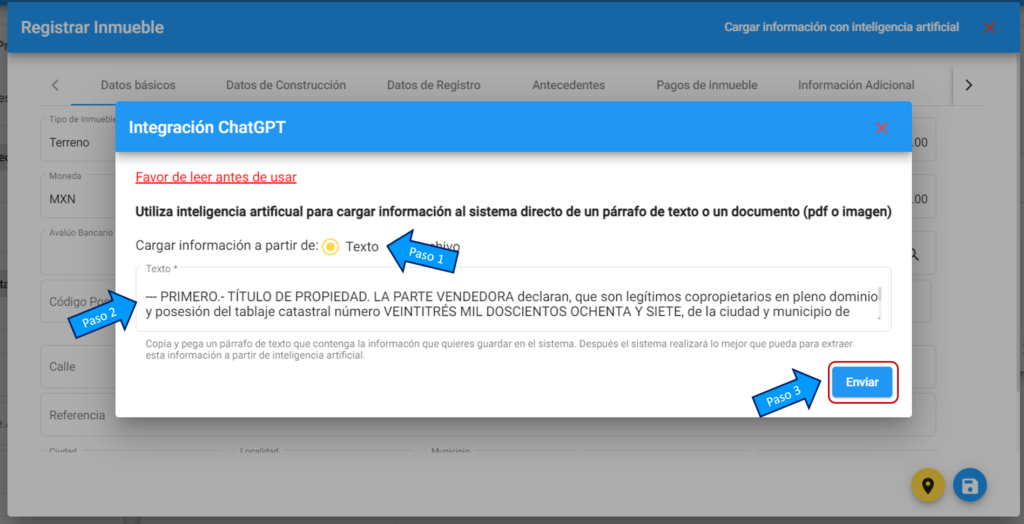
Tenemos 2 opciones a elegir:
Cargar Información a partir de: TEXTO
Paso 1. Seleccionan Texto
Paso 2. Copiar y pegar el texto en el recuadro
Paso 3. Dar clic en el Botón azul para enviar
Paso 4. Verifica la información, si te falta información, ya la puedes llenar manualmente y dar clic en el botón azul de disquete para guardar.
Cargar información por medio de un ARCHIVO (PDF o Imagen)
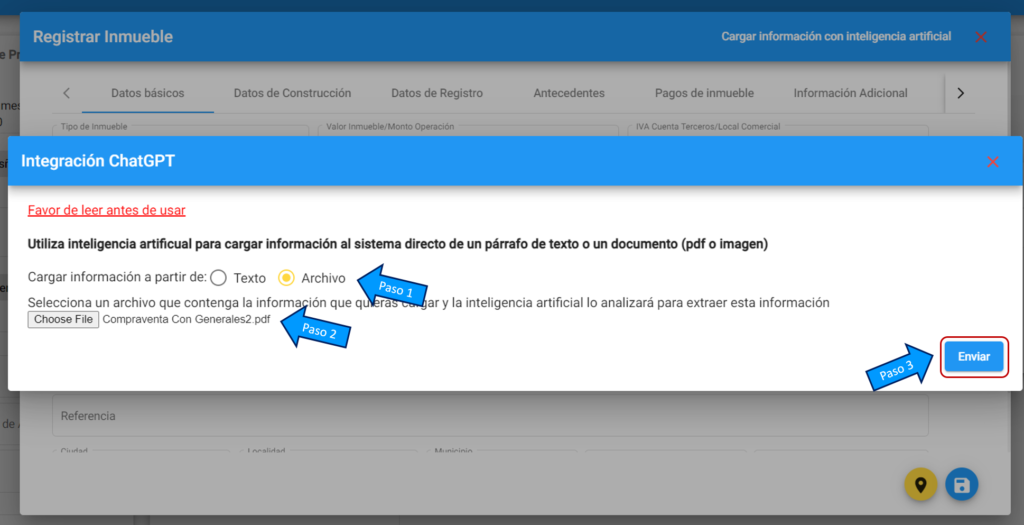
Paso 1. Escoger la opción Archivo
Paso 2. Seleccionar el archivo
Paso 3. Dar clic en el botón azul para enviar
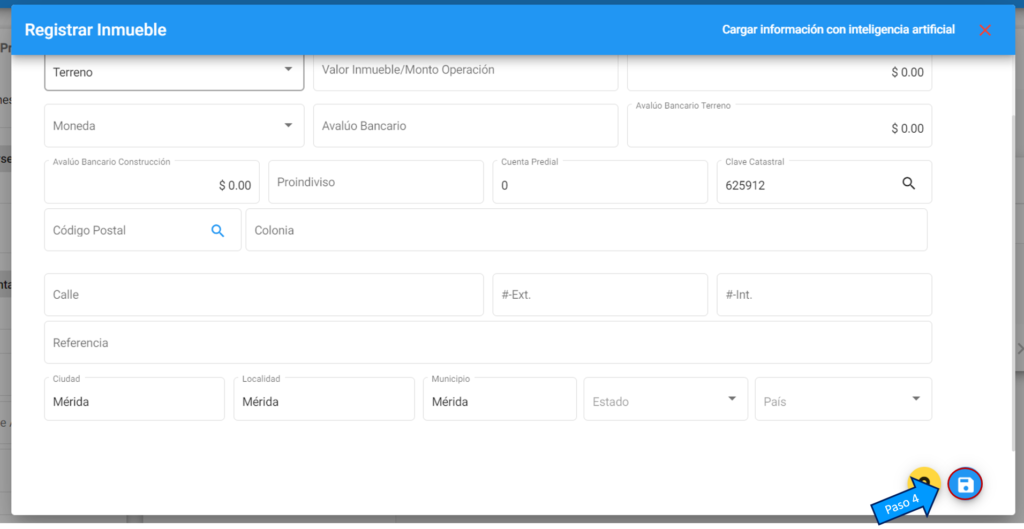
Paso 4. Verifica la información, si te falta información, ya la puedes llenar manualmente y dar clic en el botón azul de disquete para guardar.
Cargar información por medio de una imagen
Un método efectivo para cargar información en el sistema es utilizar la herramienta Recortes de Windows. Esto permite capturar únicamente la información específica que necesitas, lo cual, combinado con la herramienta de inteligencia artificial, ayuda a evitar confusiones.
Por ejemplo, si vas a subir una captura en el apartado de Inmuebles, debes recortar únicamente los datos correspondientes a un solo inmueble. Si en la captura aparecen datos de varios inmuebles, el sistema no podrá identificar correctamente a cuál pertenecen los datos.
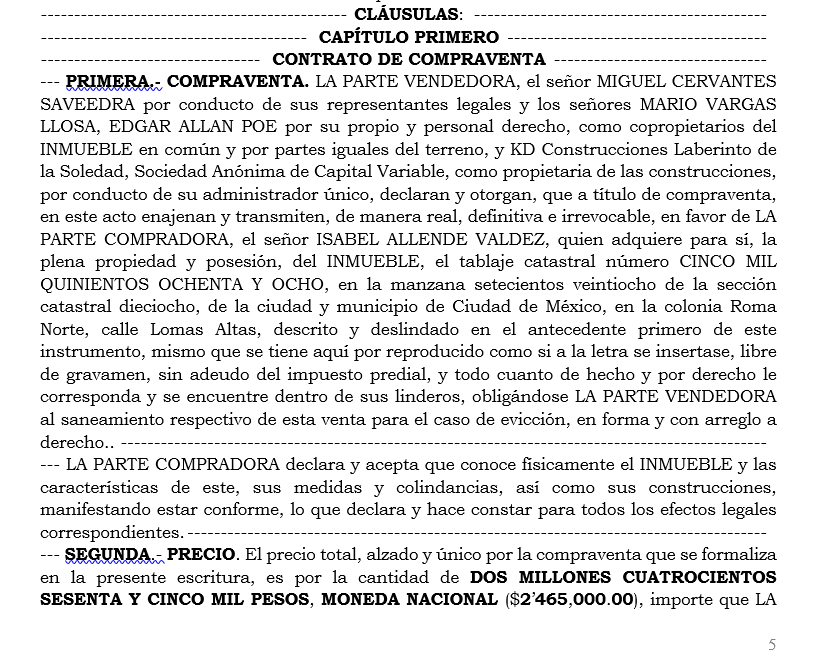
Paso 1. Abrir tu documento, recortar el contenido de 1 inmueble
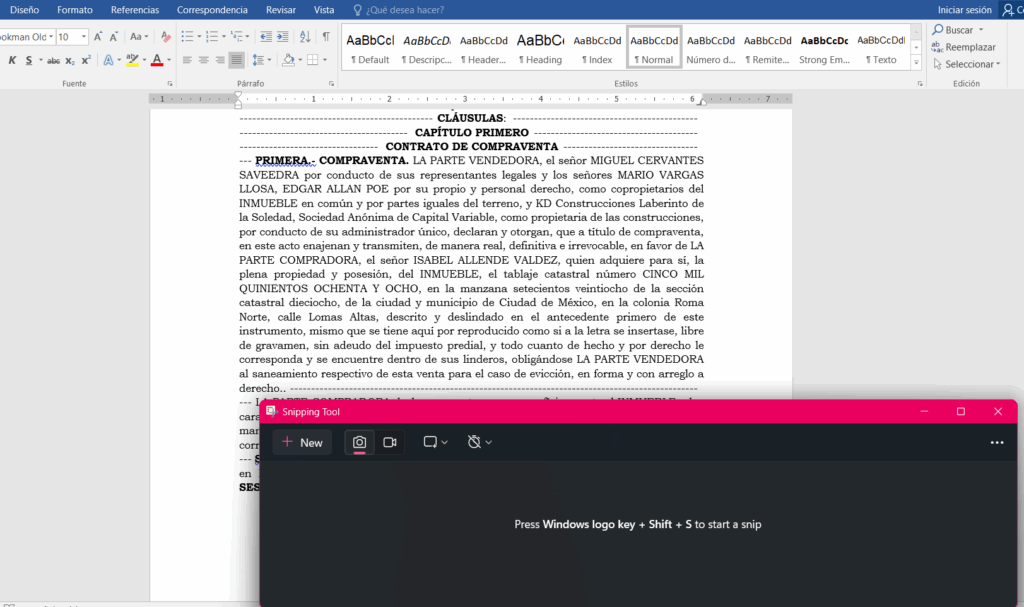
Paso 2. Tendras una imagen como esta
Paso 3. Dentro del proyecto en el apartado de inmuebles, seleccionas la opción IA
Paso 4. Dar clic en el botón cargar información con inteligencia artificial
Paso 5. Seleccionar Archivo y cargar archivo
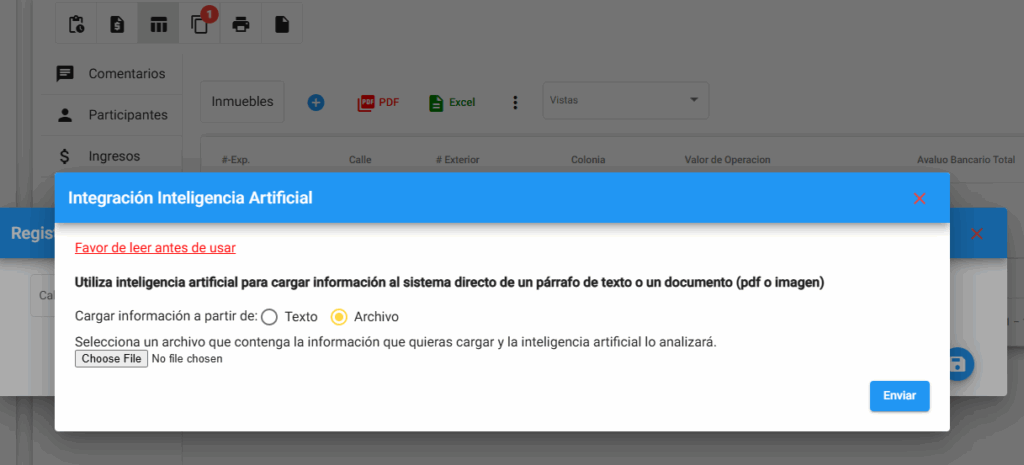
Paso 6. Seleccionar la foto y dar clic en Abrir
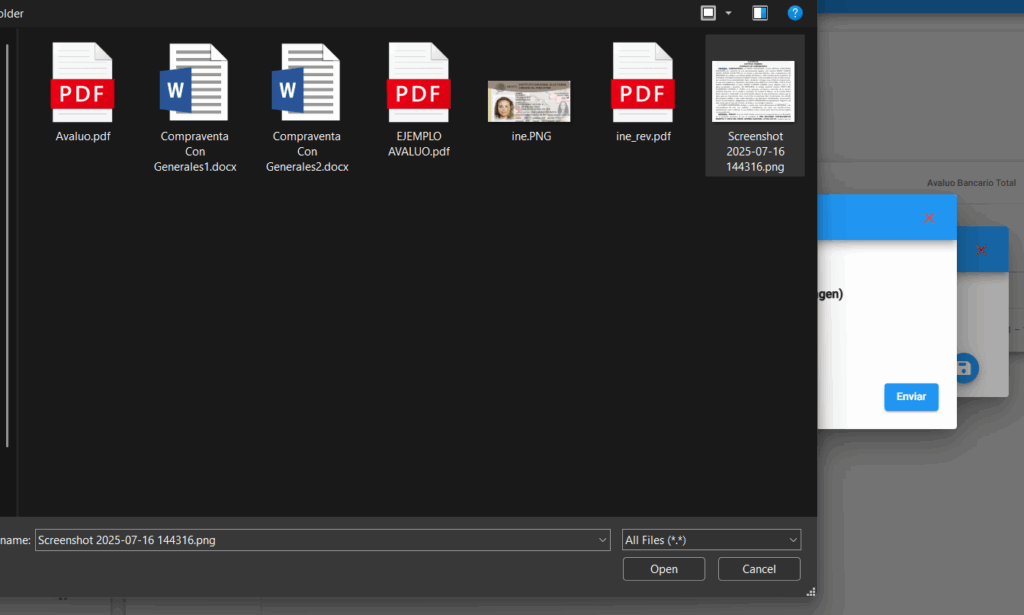
Paso 7. Dar clic en enviar
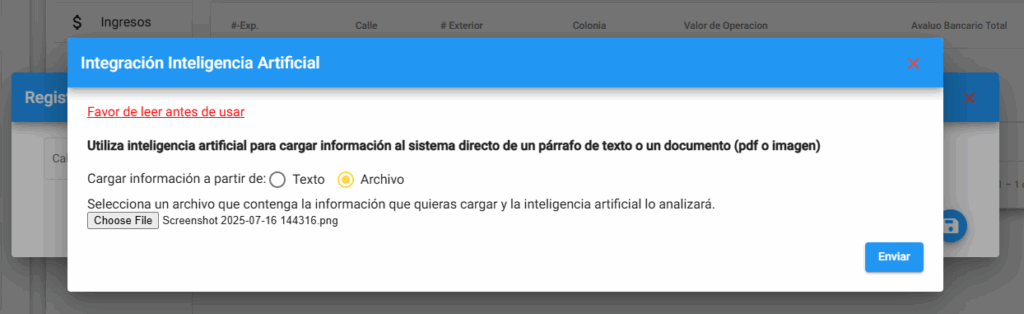
Paso 8. Esperamos un momento en lo que lee y asigna la información en el sistema
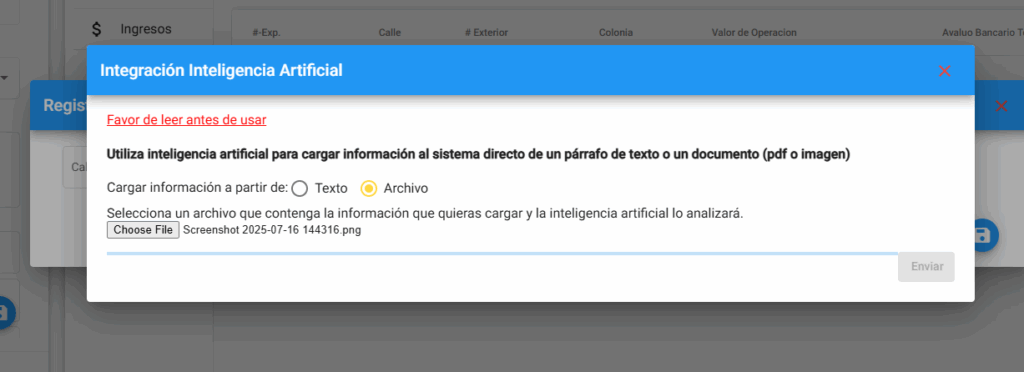
Paso 9. Vemos que nos trae la calle y le damos clic en en botón azul de disquete para Guardar
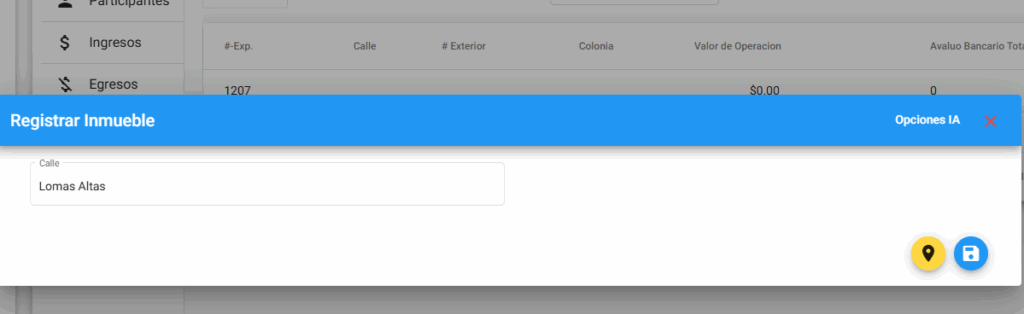
Paso 10. Vemos la información que nos trajo, podemos llenar manualmente si nos falta algo y le damos clic en guardar