¡Nuvigant te facilita el registro de proyectos con Inteligencia Artificial!
En Nuvigant, hemos integrado la inteligencia artificial para simplificar el ingreso de tu información. Con esta guía, descubrirás cómo registrar un proyecto sin necesidad de llenar manualmente los datos de clientes, participantes e inmuebles.
Sabemos que completar esta información puede ser tardado. Por eso, ahora puedes usar nuestra “Herramienta IA” para cargar tu documento (en formato Word). ¡La IA se encargará de crear el proyecto por ti!
A continuación, te mostraremos cómo hacerlo paso a paso:
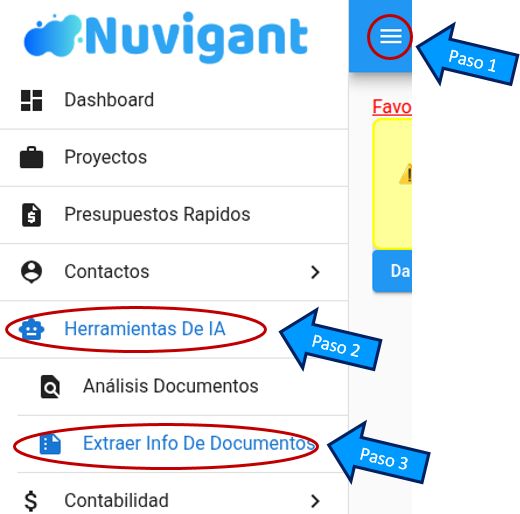
Paso 1. Dar clic en el Menú
Paso 2. Dar clic en Herramientas de IA
Paso 3. Dar clic en Extraer Info de Documentos
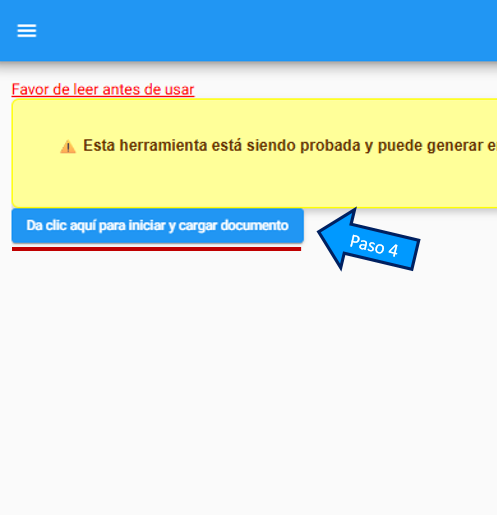
Paso 4. Dar clic en el botón azul que dice: Da clic aquí para iniciar y cargar documento.
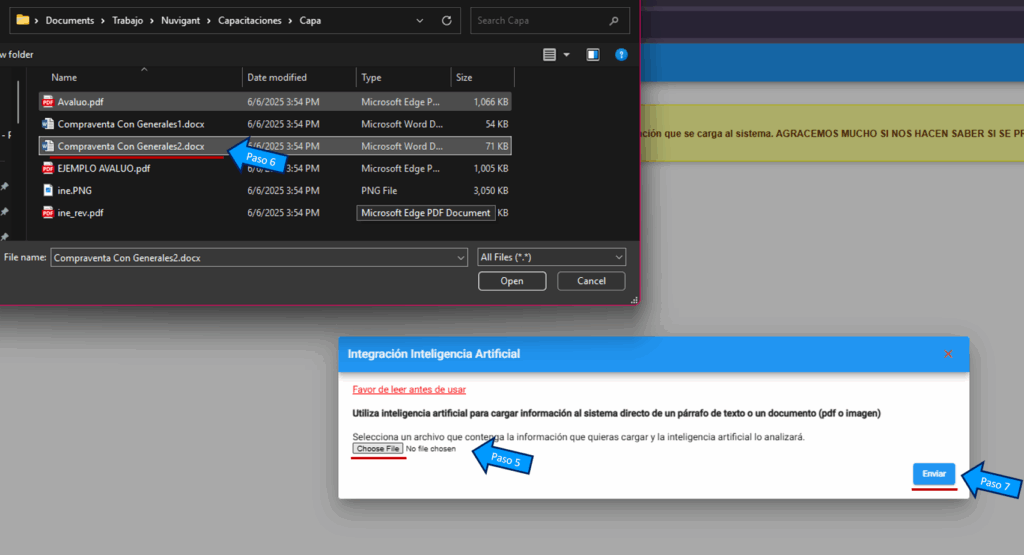
Paso 5. Dar clic en Buscar Archivo
Paso 6. Seleccionar el archivo
Paso 7. Dar clic en enviar
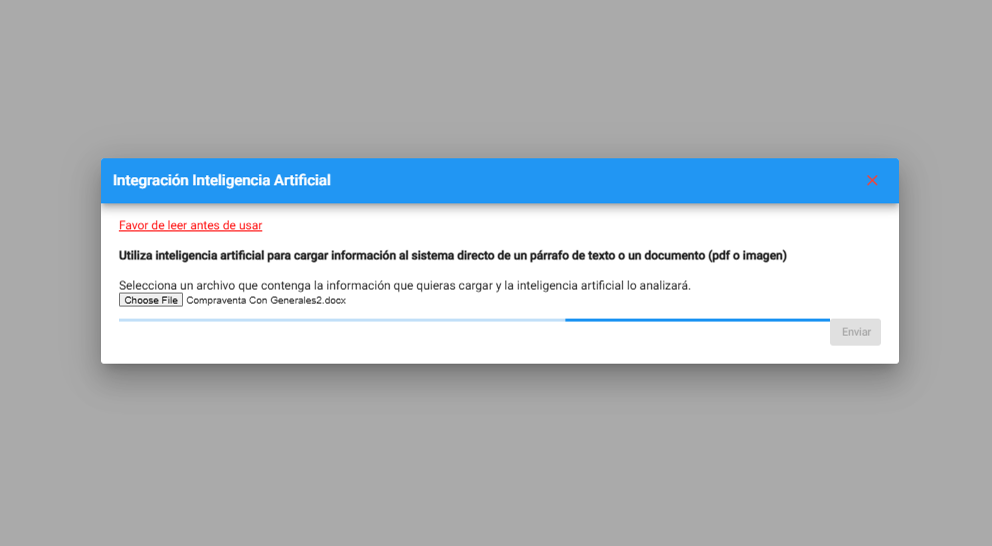
Luego podremos ver que leerá el archivo, reconocerá la información y la colocará donde pertenece.
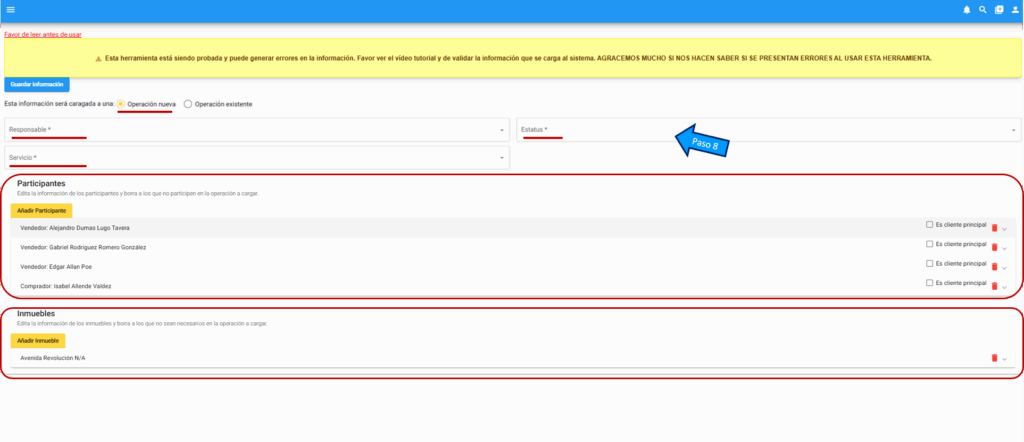
Paso 8. Llenamos la información
Seleccionamos la opción: Operación Nueva,si lo que queremos es que nos cree una nueva operación, caso contrario, seleccionamos: Operación Existente. Si seleccionas la segunda opción, lo que hará será cargar la información a la operación que ya existe.
Mas abajo podemos ver que nos ha llenado información de los participantes e información del inmueble
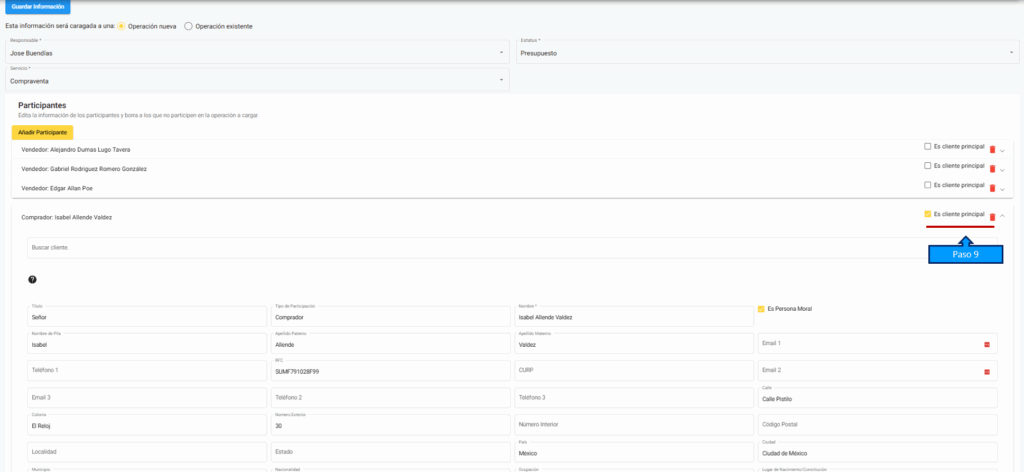
Paso 9. Activar la casilla del cliente principal. El cliente principal es quién seleccionarías a la hora de crear una operación. Por lo general es el/la comprador(a).
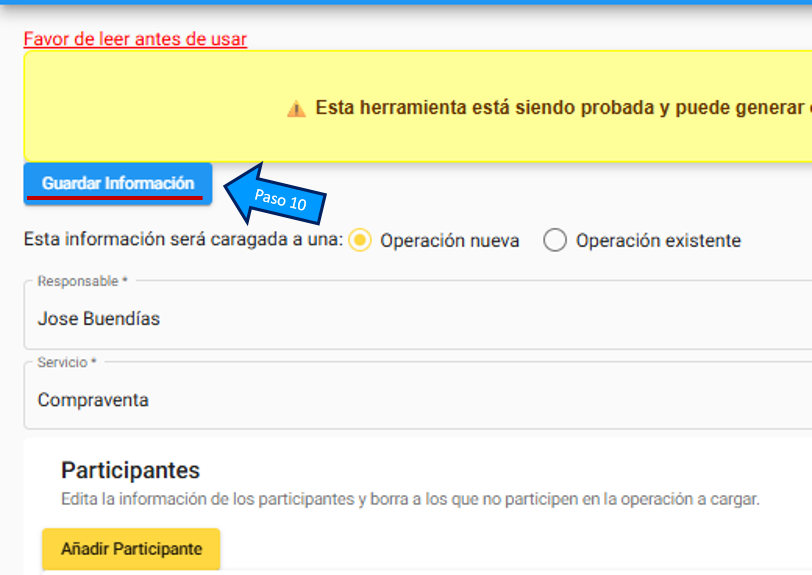
Paso 10. Dar clic en el botón azul de Guardar Información
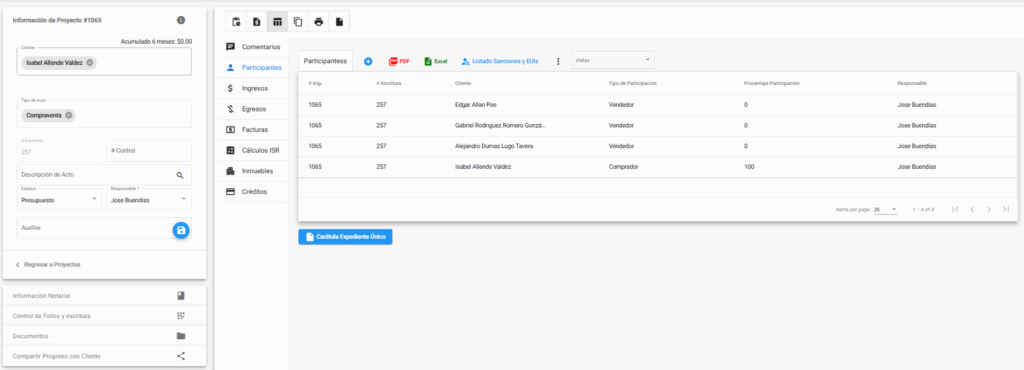
Lo próximo que veremos es que, en este ejemplo, ha creado el proyecto nuevo, con el cliente principal que seleccionamos previamente,
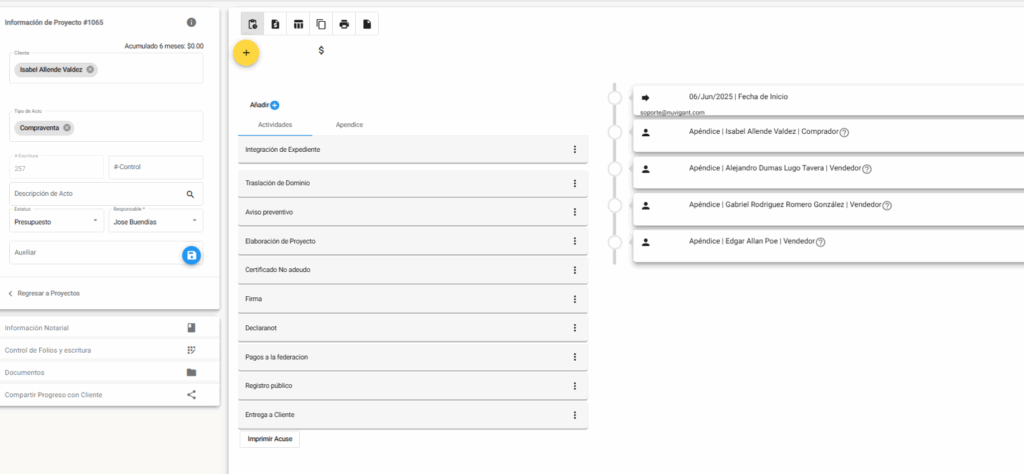
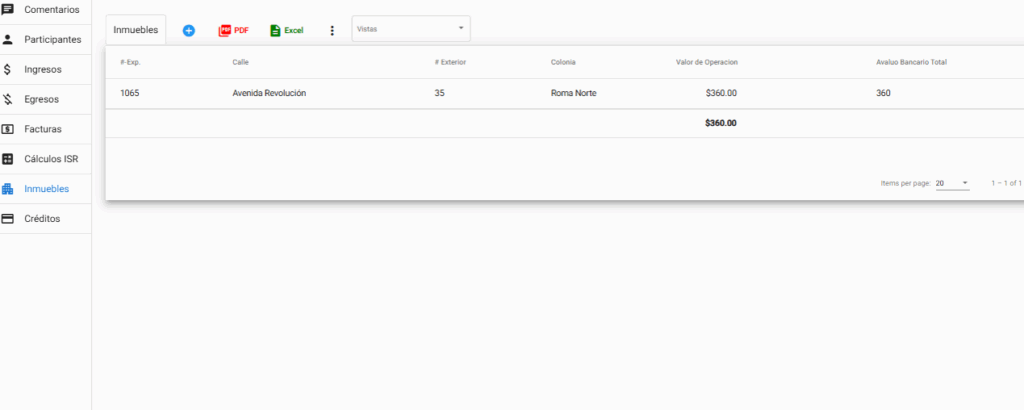
Tambien podemos ver que las demás personas las agregó en participantes y en la siguiente imagen, vemos que tiene un inmueble creado.
Así de sencillo, con un par de clics, tenemos el proyecto completo creado, ya con los datos de los clientes e inmuebles ingresados.