El portal de clientes es una herramienta con la que podrás interactuar en tiempo real con tus clientes. Podrán ambos lados compartir información pertinente al trámite y podrán de igual manera compartir documentos en un lugar centralizado. Algunas de las cosas que podrás compartir con tus clientes son (El portal puede ser configurado para compartir tanto o tan poco como tú quieras):
PARA CONFIGURAR EL PORTAL DE CLIENTES VISITA ESTE ENLACE
Información general sobre el proyecto
El estatus del proyecto y con quién contactarse en caso de que tengan dudas
Documentos que hayan sido previamente cargados al sistema o que tengan que ser cargados (el cliente podrá cargarlos ahí mismo)
Su estado de cuenta, y podrán descargar algunos documentos relacionados a esto
Facturas que hayas emitido y podrán descargarlas ahí mismo
Comentarios y avisos que tú le quieras mostrar al cliente. El cliente de igual manera podrá hacer que te lleguen comentarios a ti directo a tu sistema.
Tú puedes seleccionar qué quieres que vean, ya sea a nivel global a nivel operación. Este portal se puede compartir de diferentes maneras, algunas de ellas son:
Una liga que copias y pegas para compartir (en Whatsapp, correo, etc.)
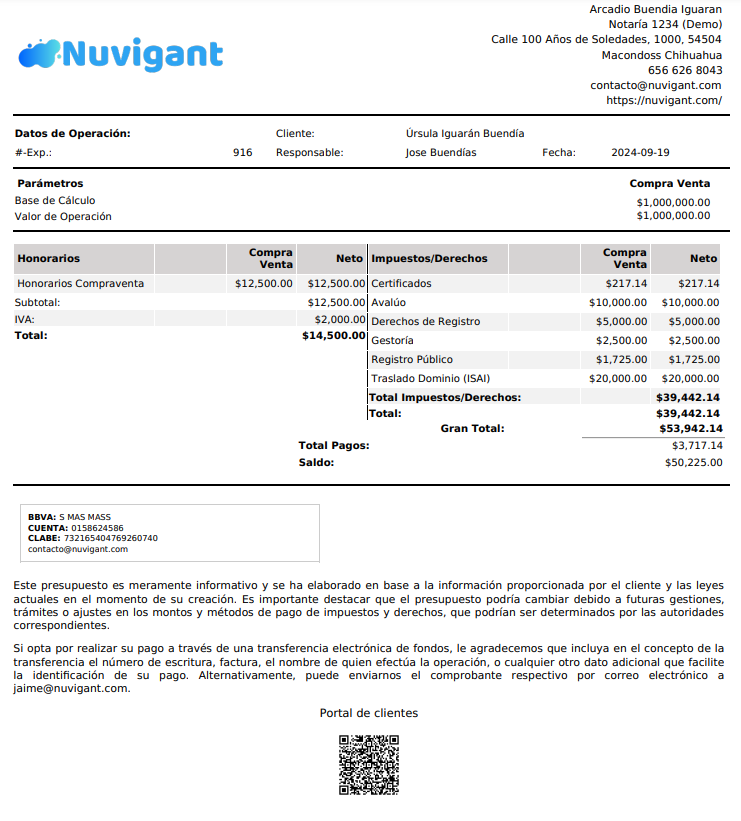
Podemos configurar para que en tu presupuesto salga un código QR que al ser escaneado, dirija a tu cliente a su portal
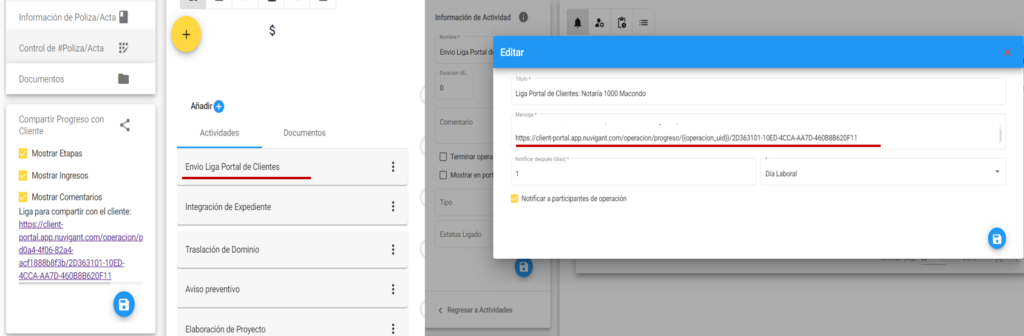
Correos automatizados que envían la liga directo a tu cliente
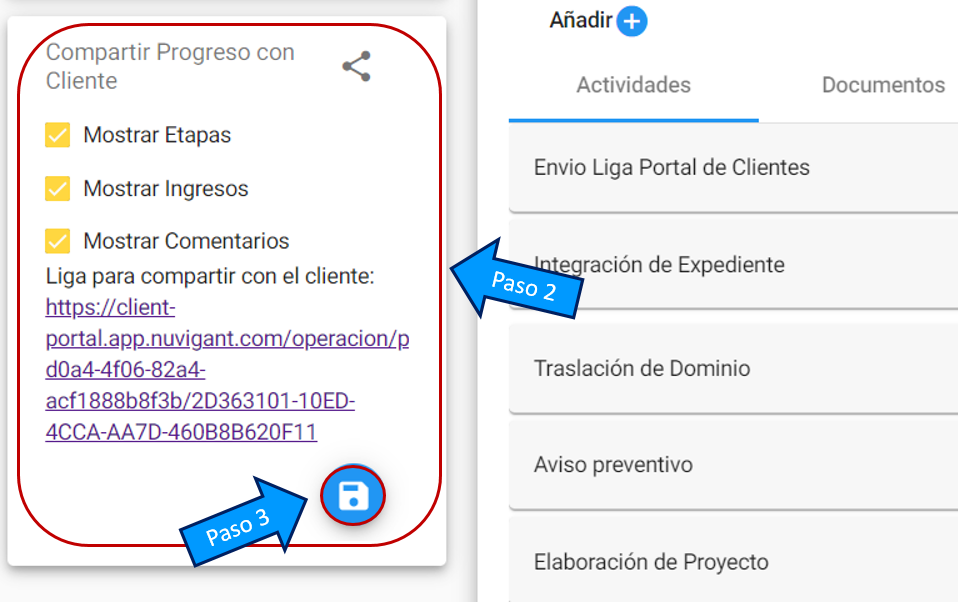
Vista desde el Sistema
Dentro del proyecto, puedes copiar y enviarle esta liga a tu cliente por Whatsapp
Código QR en el presupuesto
Al marcar como realizado la actividad, Envío de liga de portal de clientes, le llegará un correo a todos los participantes del proyecto. Si quieres conocer como configurarlo, sigue el enlace.
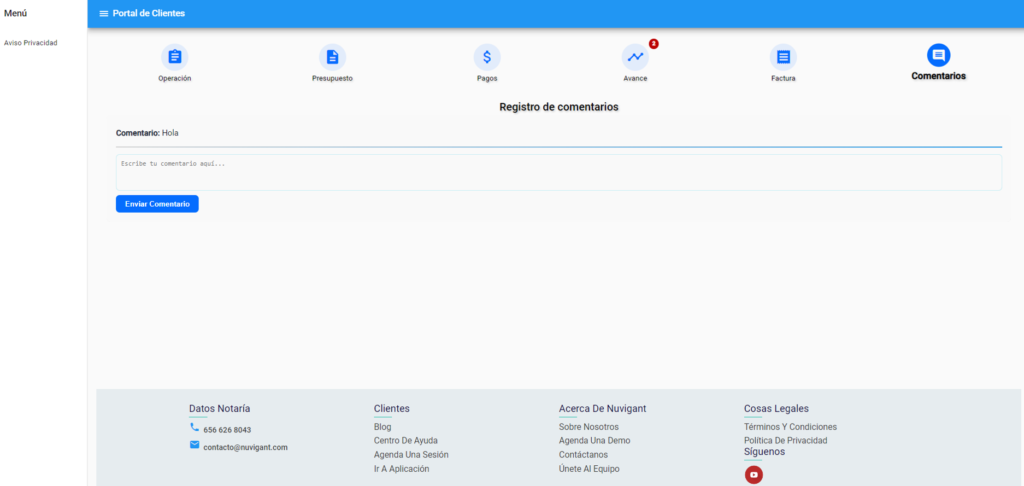
Vista desde el Cliente
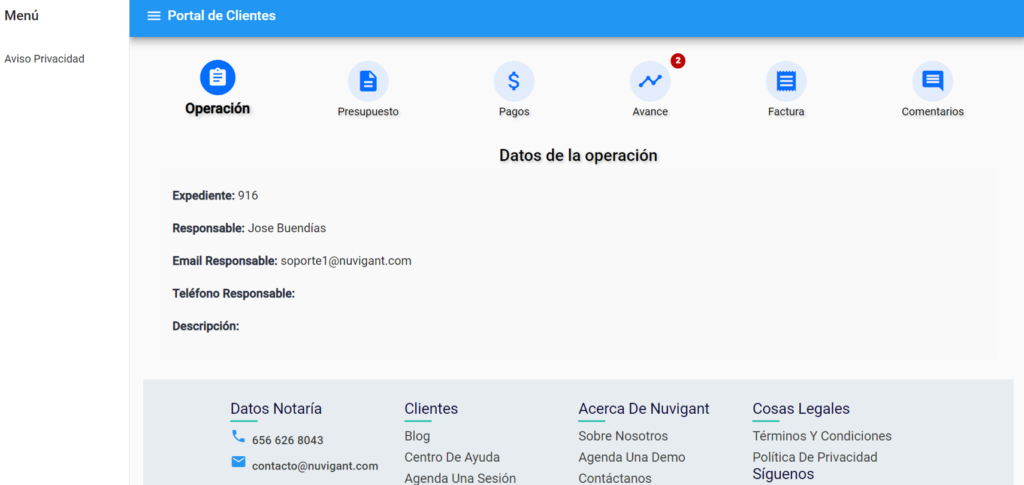
Cuando el cliente ingrese al Link que le proporcionaste, le aparecerá de esta manera:
OPERACIÓN
Por default está seleccionado la información general de la operación, por eso vemos seleccionado el botón Operación
PRESUPUESTOS
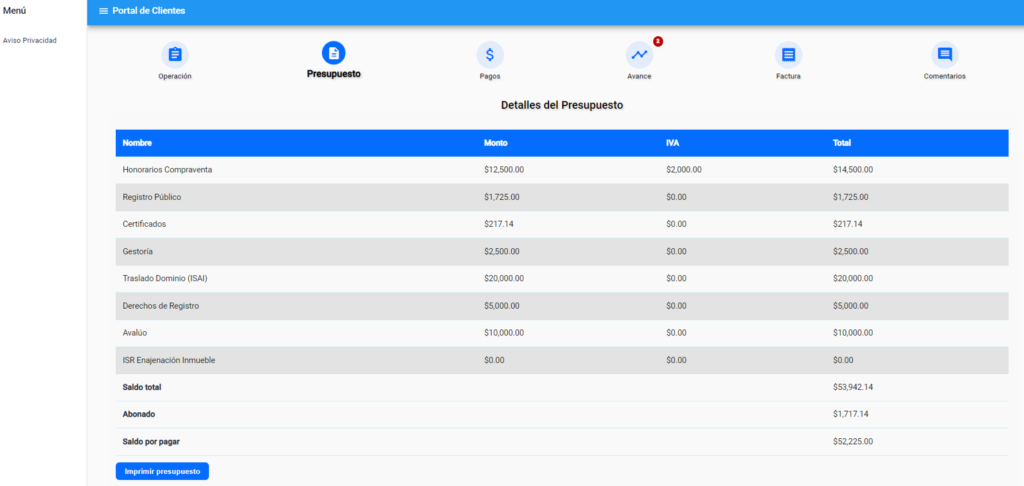
La opción a continuación, son los Presupuestos, aquí tu cliente podrá ver e imprimir el detalle del presupuesto.
PAGOS
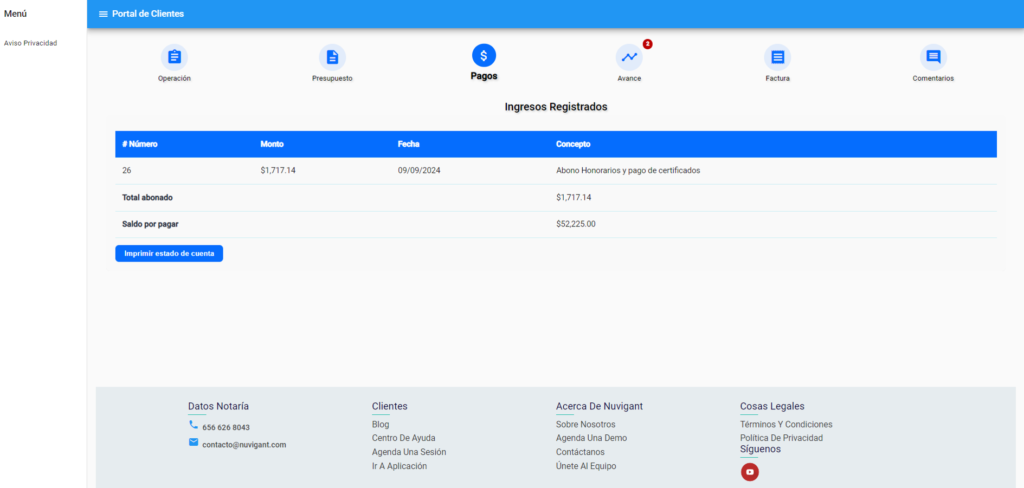
La siguiente opción a mostrar, son los Pagos; si el cliente tiene Ingresos o Pagos apareceran de esta manera.
AVANCE
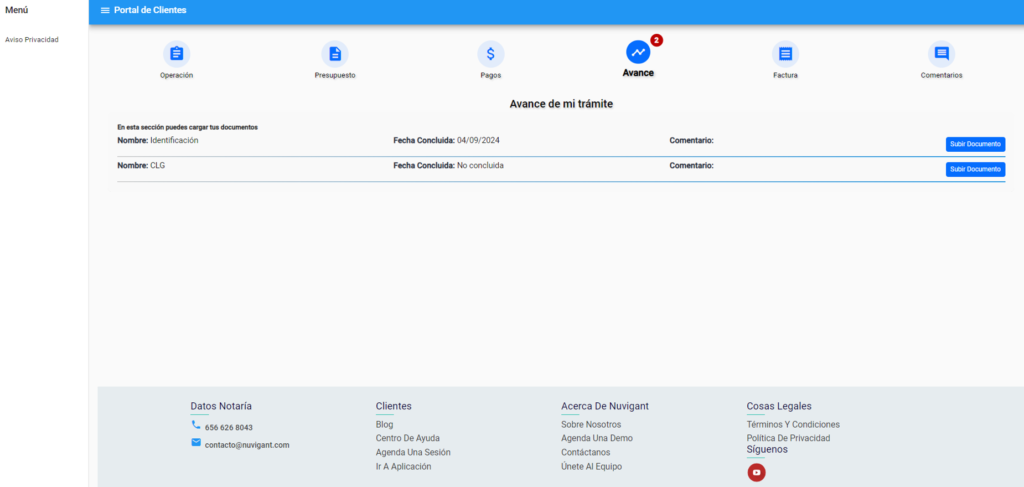
Los avances de las etapas irán apareciendo en esta sección, aquí el cliente puede cargar los documentos que le solicites
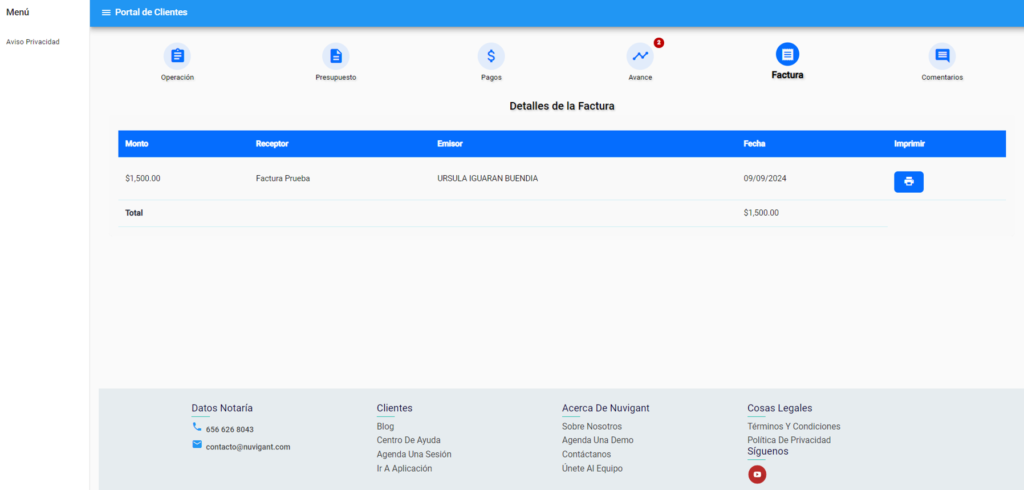
FACTURAS
El cliente podrá ver e imprimir sus Facturas que le fueron generadas.
COMENTARIOS
Los comentarios que actives, aparecerán en este apartado, también el cliente puede dejarte algún comentario.