Activar el Portal de Clientes – Seguimiento de Proyecto
En este artículo te mostraremos cómo puedes configurar el portal de clientes para que puedas interactuar con tus clientes por medio de este portal. Cuando termines este artículo, te invitamos a ver los artículos de:
- Configurar envio automatizado de liga de portal de clientes
- Configurar el portal para que tus clientes puedan cargar documentos a él
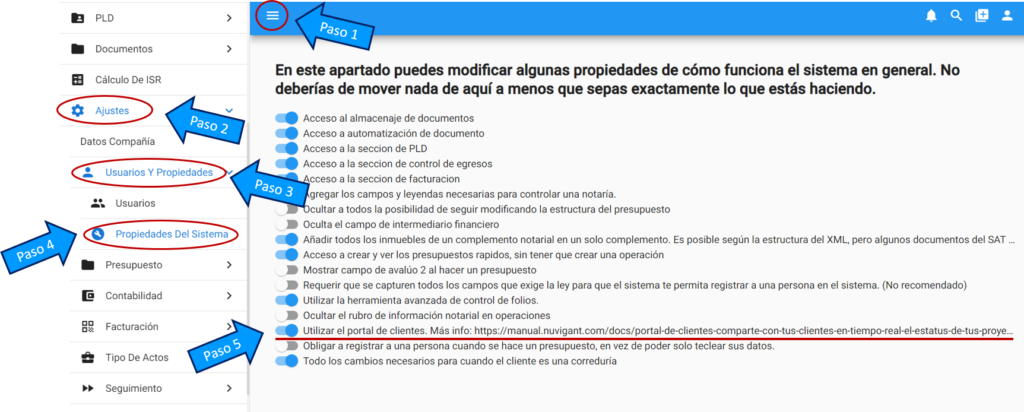
Para que puedas compartir la información del proyecto con tu cliente, primero debes tener activa la opción para poder ver este apartado dentro de tu proyecto, para esto realizaremos los siguientes pasos:
Paso 1. Dar clic en Menú
Paso 2. Dar clic en Ajustes
Paso 3. Dar clic en Usuarios y Propiedades
Paso 4. Dar clic en Propiedades del Sistema
Paso 5. Activas el featureUtilizar el portal de Clientes
Configurar las etapas o actividades
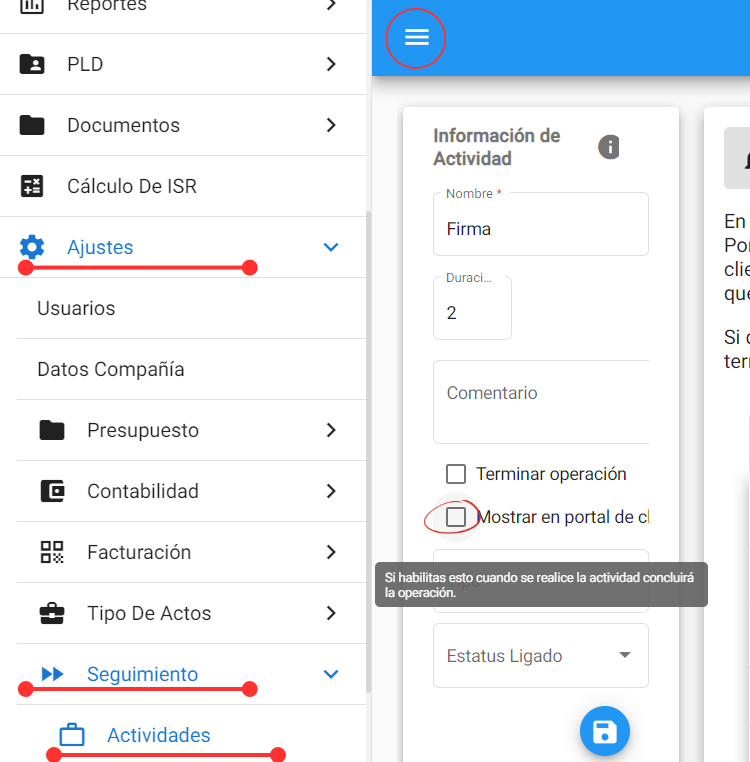
La configuración de las actividades se la realiza a nivel de etapa, no en el proyecto; te vamos a mostrar donde puedes hacerlo:
Ingresa al Menú
Da clic en Ajustes
Dar clic en Seguimiento
Dar clic en Actividades
El seleccionar la actividad que quieres y das clic en el lápiz azul para editar, te aparecerá el siguiente apartado.
Al activar la casilla de Mostrar en el portal de clientes, en este caso, la etapa Firma, lo que hará es que todos los clientes que tengan la liga para ingresar a ver el estado de su operación, todos podrán ver cuando se firme.
Compartir comentarios
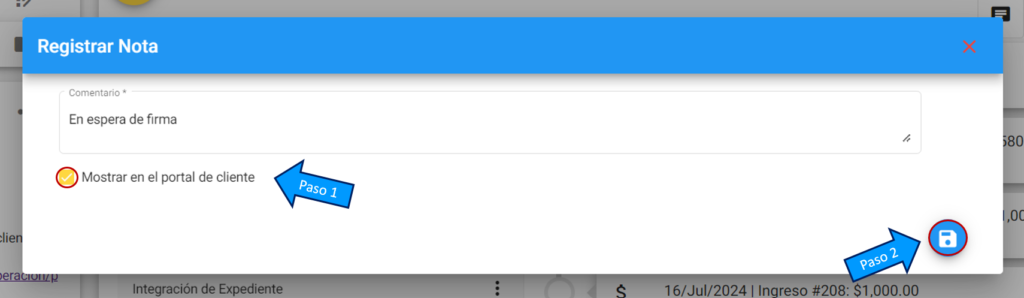
Los comentarios se tienen además que activar indiviualmente, cuando creas un nuevo comentario o editas uno, te aprecerá la casilla Mostrar en el portal del cliente
Paso 1. Activar la casilla
Paso 2. Dar clic en el botón azul de disquete para guardar los cambios
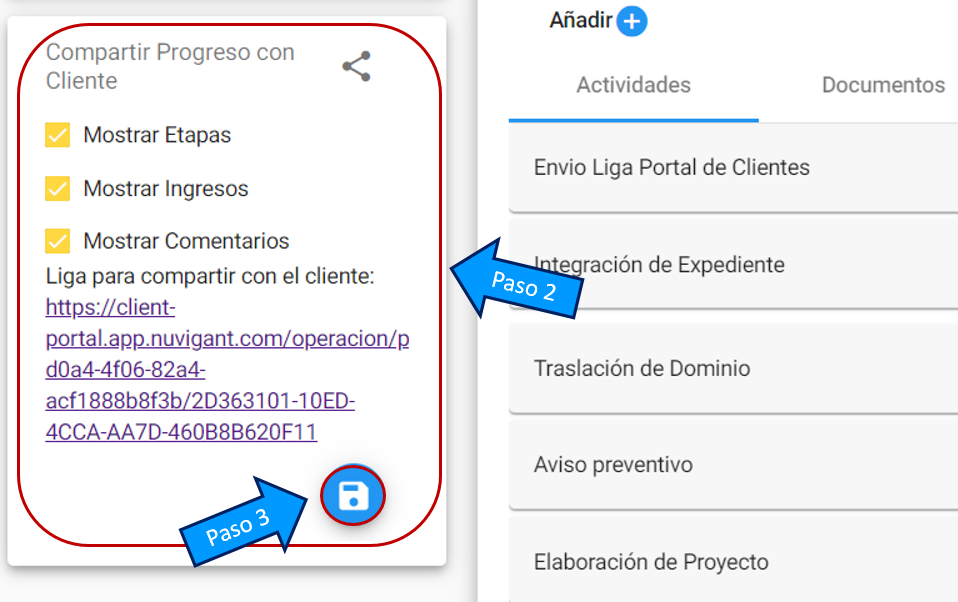
Proyecto: Compartir Progreso con Cliente
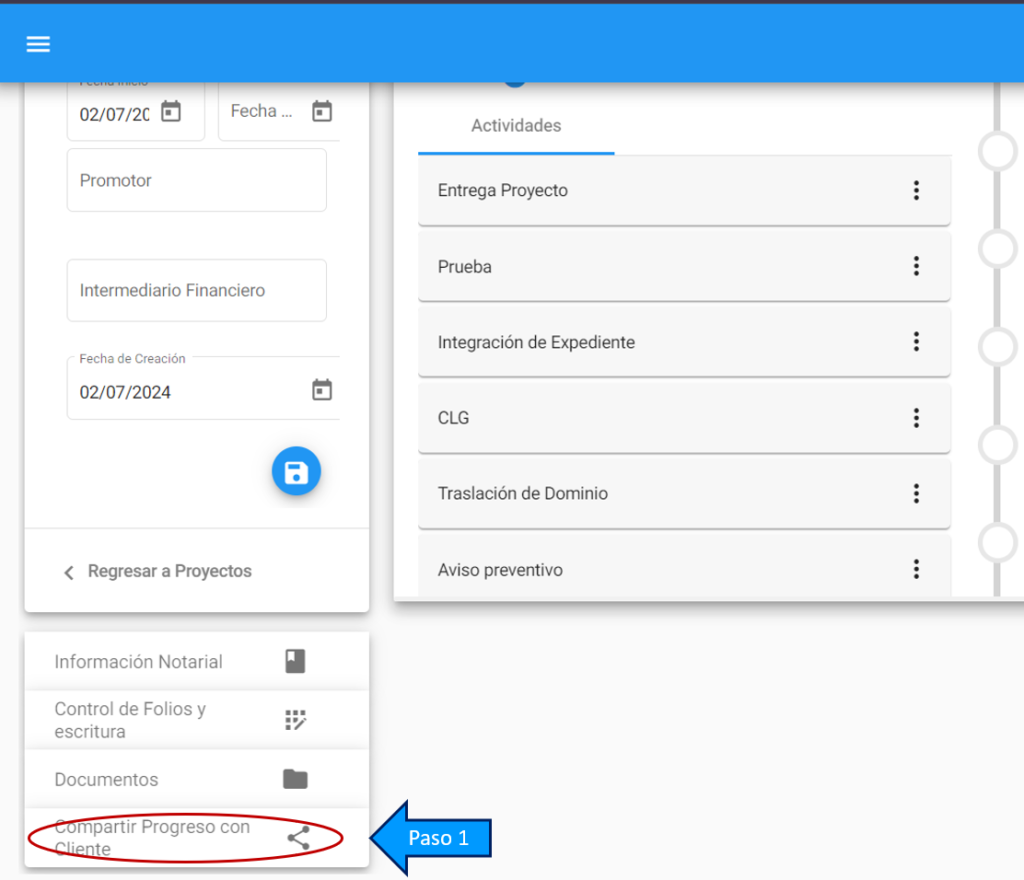
Luego ingresas a un proyecto, para eso vas al Menú – Proyectos – Seleccionas el nombre y le das clic en el lápiz azul para editar, ya estando dentro del proyecto, bajamos un poco y encontraremos la opción Compartir Progreso con Cliente.
Paso 1. Dar clic para desplegar la información.
Paso 2. Te mostrará las opciones que podrás presentarle al cliente, estas se pueden activar y desactivar; se proporciona una liga para que puedas compartirla con el cliente, puedes copiar y enviarsela.
Paso 3. Para guardar los cambios, le das clic en el botón azul de disquete, para guardar.
Nota: Aunque tengas marcado la casilla dentro del comentario para que se muestre en el portal del cliente si no esta activado tambien en Mostrar comentarios, no le aparecerán los comentarios al cliente.