Activar herramienta de Control de Folios y Escritura
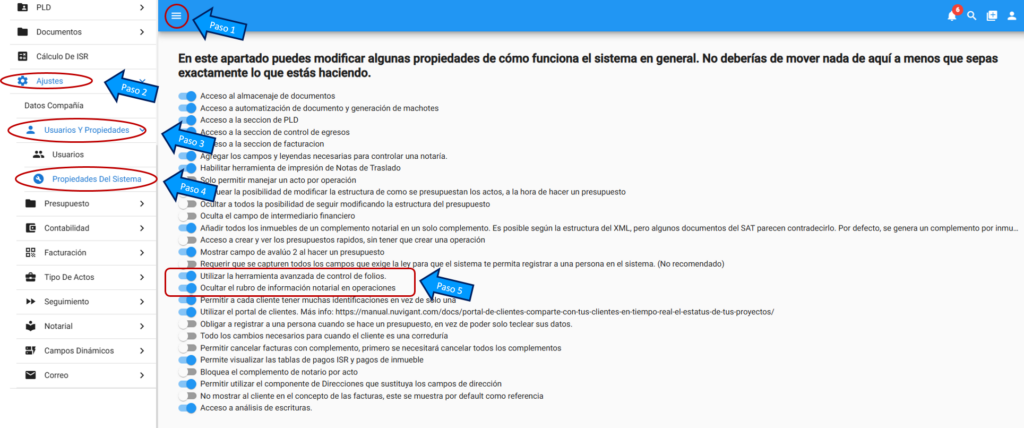
Para hacer uso del control de folios, primero debemos activar la función (solo los administradores tienen acceso a la pestaña de ajustes), para eso debemos realizar los siguientes pasos:
Paso 1. Dar clic en Menú
Paso 2. Dar clic en Ajustes
Paso 3. Dar clic en Usuarios y propiedades
Paso 4. Dar clic en Propiedades del sistema
Paso 5. Activar las funciones:
Utilizar la herramienta avanzada de control de folios (Activará la herramienta en el proyecto)
Ocultar el rubro de información notarial en operaciones (Desactivará la herramienta de información notarial en el proyecto)
Configuración
Luego necesitamos configurarlo, para esto, debemos tener definido el primer número de escritura y cantidad de hojas o fojas que se registraron en el tomo o volúmen que se esta manejando actualmente, luego podemos seguir los siguientes pasos:
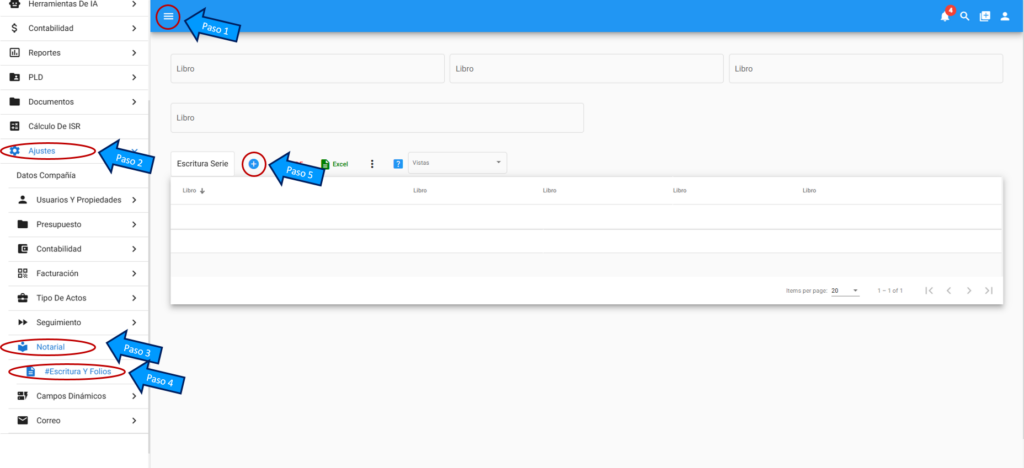
Paso 1. Ingresar al Menú
Paso 2. Dar clic en Ajustes
Paso 3. Dar clic en Notarial
Paso 4. Dar clic en # Escritura y Folios
Paso 5. Dar clic en el botón azul de más, para crear un nuevo registro
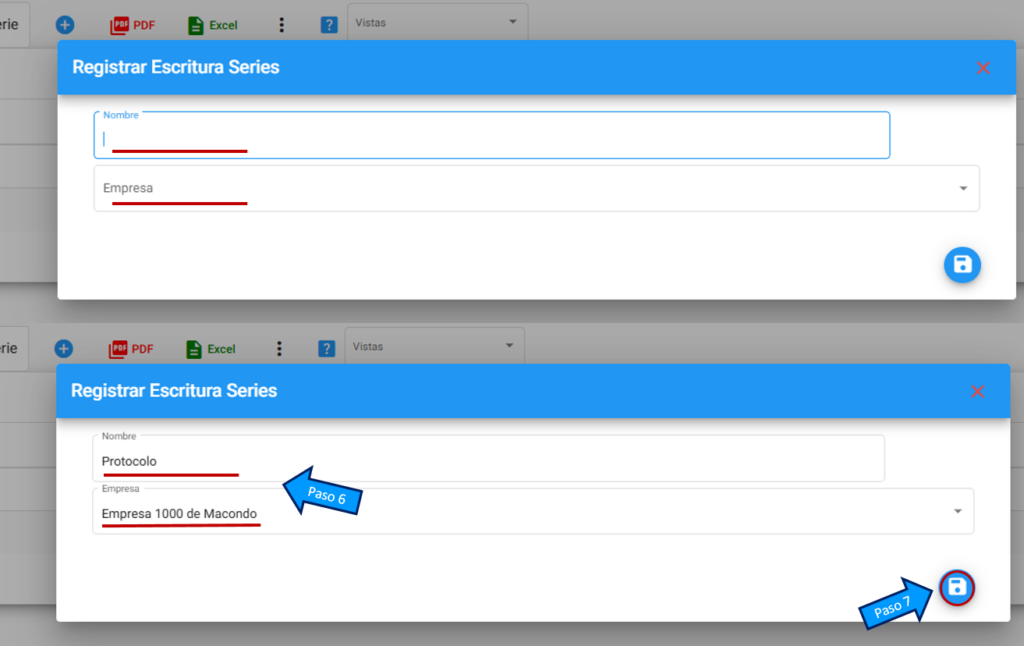
Paso 6. Se llenan los datos de nombre y seleccionamos la empresa
Paso 7. Dar clic en Guardar
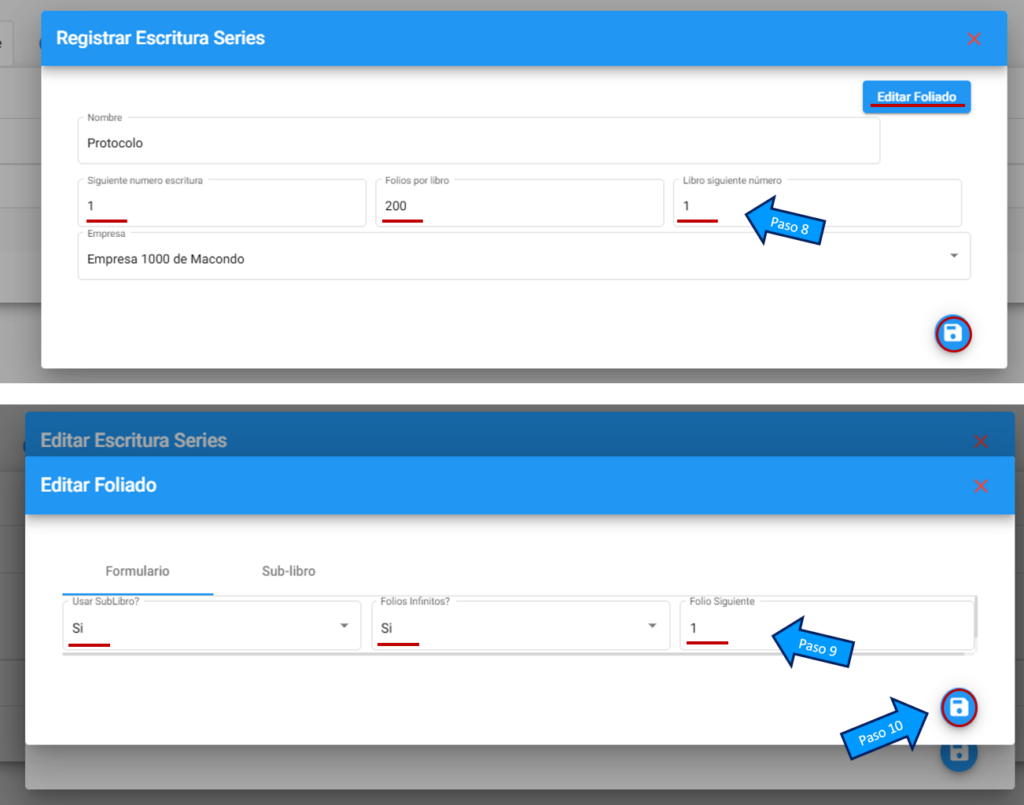
Luego se nos desplegarán mas datos
Paso 8. Llenar el siguiente número de escritura, la cantidad de hojas o fojas por libro/volumen/tomo y el siguiente libro/tomo
Luego le damos clic en el botón Editar foliado, se nos desplegarán los siguientes campos para llenar, tenemos dos opciones, si se maneja sublibro o no (** tú puedes conocer esto como volumen, tomo, libro. A final de cuentas este apartado es por si manejas un libro dentro de un libro más grande independientemente de cómo lo llames**), si es así, seleccionamos Sí.
Paso 9. Seleccionar folios infinitos y cual es el folio que sigue
Paso 10. Dar clic en Guardar
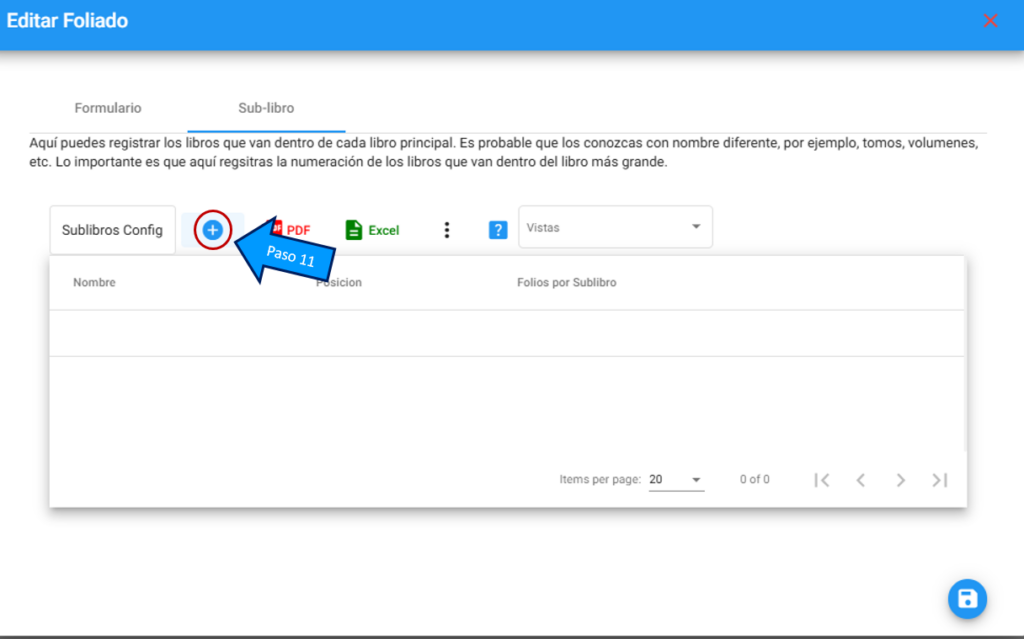
Paso 11. Para registrar los sublibros o libros, le damos clic en el botón azul de más
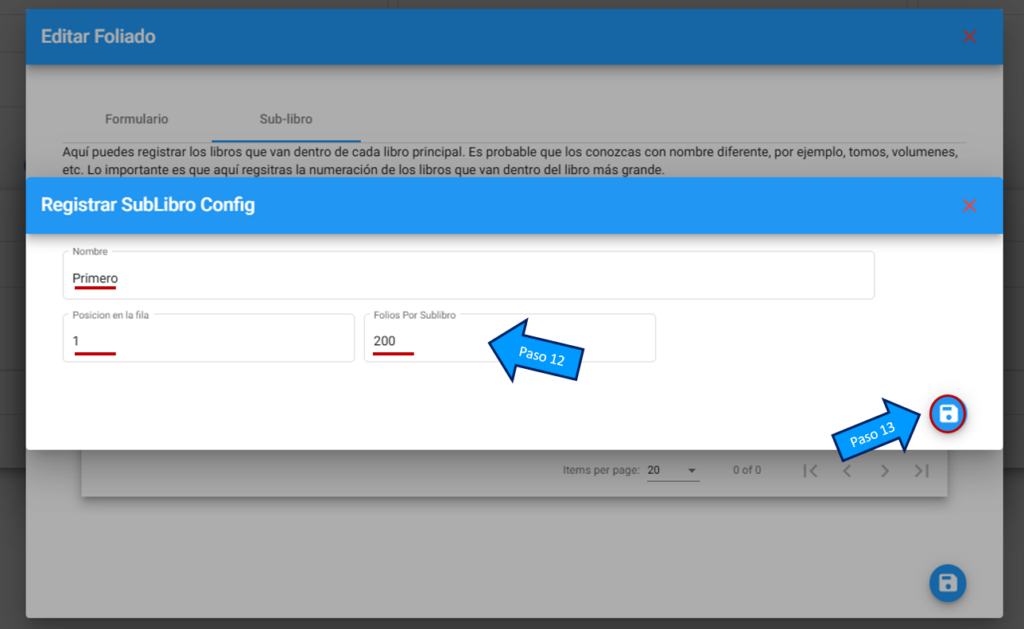
Paso 12. Llenar nombre, posición y folios por libro
Paso 13. Dar clic en Guardar
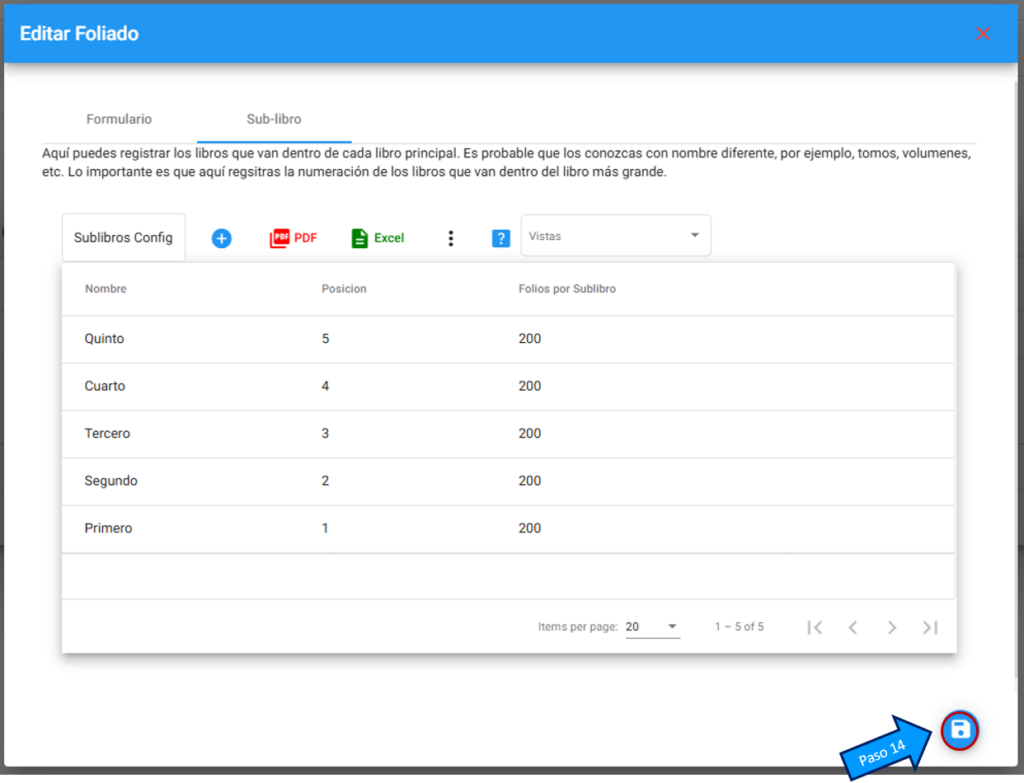
Luego creamos los demás y se verá de la siguiente manera.
Paso 14. Dar clic en Guardar
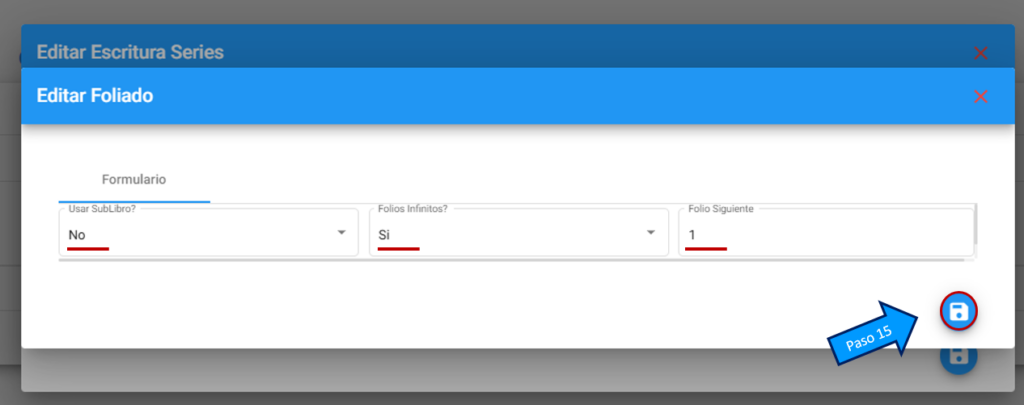
En el caso que no se desee configurar los sublibros/libros, seleccionamos en usar sublibro: NO
Paso 15. Dar clic en Guardar
Y ¡Listo!, ya se encuentra configurado y se puede hacer uso del apartado de Control de Folios y Escrituras