¿Cómo funciona el módulo de evaluación de riesgo LFPIORPI?
Este módulo calcula y guarda el score de riesgo PLD/KYC de cada cliente, a partir de 10 factores ponderados. Es independiente del expediente único y del declaranot, por lo que no interfiere con esos flujos.
Cómo llegar a la evaluación de un cliente
Desde el expediente del cliente, entra a la sección Evaluación de Riesgo LFPIORPI. Ahí verás la pantalla completa con el score actual, el detalle de los 10 factores y el historial de evaluaciones anteriores. Arriba se muestra el nombre del cliente junto con su RFC y CURP.
El score y el nivel de riesgo
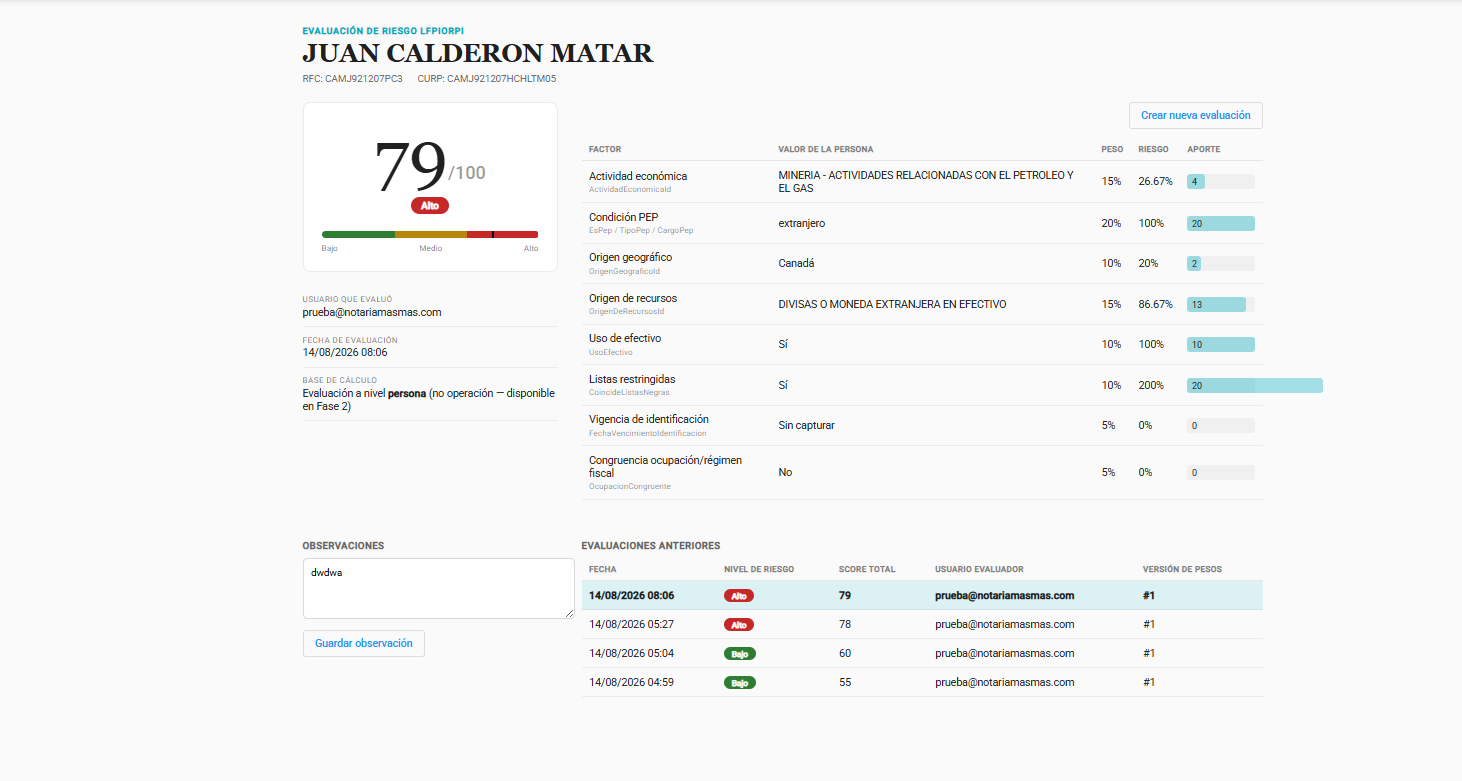
En la columna izquierda se muestra el score total (sobre 100) y el nivel de riesgo resultante: Bajo, Medio o Alto. En el ejemplo, el cliente tiene un score de 79/100, lo que lo coloca en riesgo Alto.
Debajo aparecen el usuario que evaluó (en el ejemplo, [email protected]), la fecha de evaluación (14/08/2026 08:06) y la base de cálculo, que en Fase 1 siempre es "Evaluación a nivel persona" (la evaluación a nivel operación estará disponible en Fase 2).
La tabla de factores
En la columna derecha se listan los factores que componen el score, cada uno con el valor capturado del cliente, el peso que le corresponde, el riesgo que representa ese valor y el aporte resultante (peso × riesgo) a la suma total. Un factor sin dato capturado no penaliza: simplemente no aporta al score.
En el ejemplo de la imagen:
| Factor | Valor | Peso | Riesgo | Aporte |
|---|---|---|---|---|
| Actividad económica | Minería - actividades relacionadas con el petróleo y el gas | 15% | 26.67% | 4 |
| Condición PEP | Extranjero | 20% | 100% | 20 |
| Origen geográfico | Canadá | 10% | 20% | 2 |
| Origen de recursos | Divisas o moneda extranjera en efectivo | 15% | 86.67% | 13 |
| Uso de efectivo | Sí | 10% | 100% | 10 |
| Listas restringidas | Sí | 10% | 200% | 20 |
| Vigencia de identificación | Sin capturar | 5% | 0% | 0 |
| Congruencia ocupación/régimen fiscal | No | 5% | 0% | 0 |
Los factores con mayor aporte en este caso —condición PEP y listas restringidas, con 20 puntos cada uno— son los que empujan al cliente hacia riesgo Alto.
Varios de estos valores se sugieren automáticamente con información que ya existe en el expediente del cliente (ocupación, lugar de nacimiento, coincidencias en listados de sanciones, vigencia de la identificación). Puedes corregir cualquier sugerencia antes de guardar; en el ejemplo, "Vigencia de identificación" quedó "Sin capturar" porque el cliente no tiene una identificación registrada con fecha de vencimiento.
Observaciones
En la parte inferior izquierda puedes capturar observaciones de texto libre y guardarlas con el botón Guardar observación.
Crear una nueva evaluación
El botón Crear nueva evaluación siempre genera un registro adicional; nunca sobrescribe una evaluación existente. Esto es así porque las evaluaciones deben quedar congeladas para efectos de auditoría: si se recalcularan con los datos de hoy, factores como la antigüedad de la relación cambiarían de valor cada vez que alguien consultara una evaluación vieja.
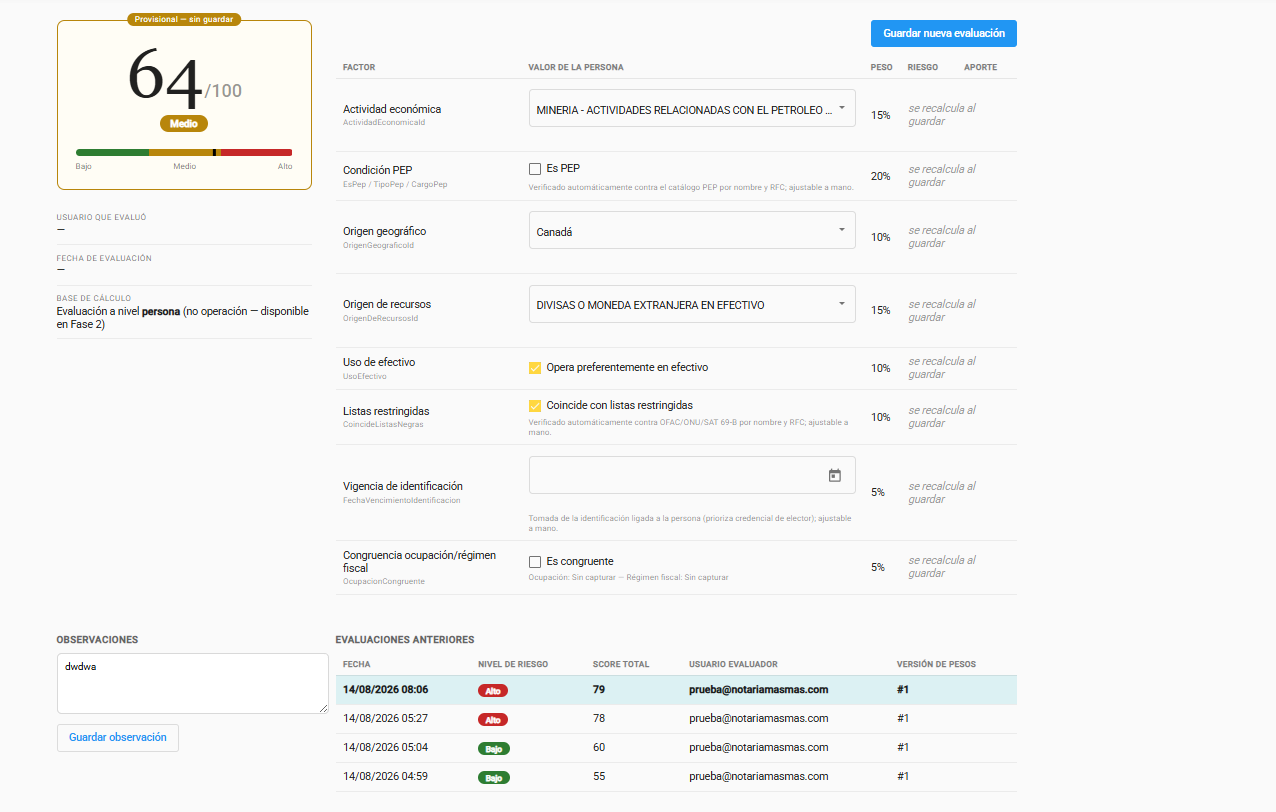
Al dar clic, la pantalla entra en modo de captura: el score muestra la etiqueta "Provisional — sin guardar" y las columnas Riesgo y Aporte de cada factor quedan en "se recalcula al guardar" hasta que completes el formulario y confirmes.
Llena cada factor así:
- Actividad económica — elige el giro del cliente en el desplegable.
- Condición PEP — marca la casilla Es PEP si el cliente es una Persona Políticamente Expuesta. El sistema la verifica automáticamente contra el catálogo de PEP por nombre y RFC; puedes ajustarla a mano si el resultado no es correcto.
- Origen geográfico — elige el país en el desplegable.
- Origen de recursos — elige el origen de los fondos en el desplegable.
- Uso de efectivo — marca la casilla Opera preferentemente en efectivo si aplica.
- Listas restringidas — marca la casilla Coincide con listas restringidas si el cliente aparece en algún listado. Se verifica automáticamente contra OFAC, ONU y el 69-B del SAT por nombre y RFC; también puedes ajustarla a mano.
- Vigencia de identificación — captura la fecha de vencimiento con el selector de calendario. Se toma automáticamente de la identificación ligada al cliente, priorizando la credencial de elector, pero puedes ajustarla a mano.
- Congruencia ocupación/régimen fiscal — marca la casilla Es congruente después de comparar la ocupación del cliente contra su régimen fiscal (ambos datos se muestran debajo del campo; si dicen "Sin capturar", significa que esa información aún no está registrada en el expediente).
Cuando termines de capturar, da clic en Guardar nueva evaluación. En ese momento el sistema calcula el riesgo y el aporte definitivo de cada factor, el score total y el nivel de riesgo, y guarda el registro nuevo en el histórico.
Evaluaciones anteriores
En la parte inferior derecha se muestra el histórico de evaluaciones del cliente, con fecha, nivel de riesgo, score total y usuario evaluador de cada una. En el ejemplo se ven cuatro evaluaciones previas del mismo cliente, con el nivel de riesgo pasando de Bajo (score 55 y 60) a Alto (score 78 y 79) conforme se fueron capturando más factores.